Die vorliegende Übersetzung wurde maschinell erstellt. Im Falle eines Konflikts oder eines Widerspruchs zwischen dieser übersetzten Fassung und der englischen Fassung (einschließlich infolge von Verzögerungen bei der Übersetzung) ist die englische Fassung maßgeblich.
Erstellen einer benutzerdefinierten IAM-Richtlinie für Database Insights
Benutzern, die weder über die AmazonRDSPerformanceInsightsReadOnly OR-Richtlinie verfügen, noch über die AmazonRDSPerformanceInsightsFullAccess Richtlinie verfügen, können Sie Zugriff auf Database Insights gewähren, indem Sie eine benutzerverwaltete IAM-Richtlinie erstellen oder ändern. Wenn Sie die Richtlinie an einen IAM-Berechtigungssatz oder eine IAM-Rolle anhängen, kann der Empfänger Database Insights verwenden.
Erstellen eine benutzerdefinierten Richtlinie
Öffnen Sie unter https://console.aws.amazon.com/iam/
die IAM-Konsole. -
Wählen Sie im Navigationsbereich Richtlinien.
-
Wählen Sie Richtlinie erstellen aus.
-
Wählen Sie auf der Seite Richtlinie erstellen die Option JSON aus.
-
Kopieren Sie den angegebenen Text in den Abschnitt JSON-Richtliniendokument im AWS Managed Policy Reference Guide für die Richtlinie AmazonRDSPerformanceInsightsReadOnly oder AmazonRDSPerformanceInsightsFullAccess.
-
Wählen Sie Richtlinie prüfen.
-
Geben Sie einen Namen und optional eine Beschreibung für die Richtlinie an und wählen Sie dann Create policy (Richtlinie erstellen) aus.
Sie können die Richtlinie nun an einen Berechtigungssatz oder eine Rolle anfügen. Das folgende Verfahren setzt voraus, dass Sie für diesen Zweck bereits einen Benutzer zur Verfügung haben.
So fügen Sie die Richtlinie an einen Benutzer an
Öffnen Sie unter https://console.aws.amazon.com/iam/
die IAM-Konsole. -
Klicken Sie im Navigationsbereich auf Users (Benutzer).
-
Wählen Sie einen vorhandenen Benutzer aus der Liste aus.
Wichtig
Um Database Insights verwenden zu können, stellen Sie sicher, dass Sie zusätzlich zur benutzerdefinierten Richtlinie Zugriff auf Amazon RDS haben. Beispielsweise bietet die vordefinierte Richtlinie
AmazonRDSPerformanceInsightsReadOnlyschreibgeschützten Zugriff auf Amazon RDS. Weitere Informationen finden Sie unter Verwalten des Zugriffs mit Richtlinien. -
Wählen Sie auf der Seite Übersicht die Option Add permissions (Berechtigungen hinzufügen) aus.
-
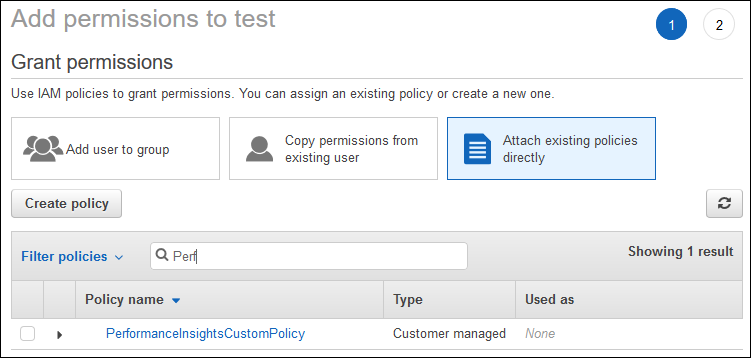
Wählen Sie Attach existing policies directly (Vorhandene Richtlinien direkt zuordnen). Geben Sie in Suchen die ersten Zeichen Ihres Richtliniennamens ein, wie in der folgenden Abbildung gezeigt.
-
Wählen Sie Ihre Richtlinie und wählen Sie anschließend Nächster Schritt: Prüfen.
-
Wählen Sie Add permissions (Berechtigungen hinzufügen) aus.
