Die vorliegende Übersetzung wurde maschinell erstellt. Im Falle eines Konflikts oder eines Widerspruchs zwischen dieser übersetzten Fassung und der englischen Fassung (einschließlich infolge von Verzögerungen bei der Übersetzung) ist die englische Fassung maßgeblich.
Anzeigen von SQL-Statistiken im Performance-Insights-Dashboard
Im Performance-Insights-Dashboard stehen SQL-Statistiken auf dem Tab Top SQL (Haupt-SQL) des Diagramms Database load (Datenbanklast) zur Verfügung.
Sehen Sie sich SQL-Statistiken wie folgt an
Öffnen Sie die Amazon RDS-Konsole unter https://console.aws.amazon.com/rds/
. -
Wählen Sie im linken Navigationsbereich Performance Insights aus.
-
Wählen Sie die Datenbank aus, deren SQL-Statistiken Sie sehen möchten.
-
Wählen Sie das SymbolHaupt-SQLTabulatortaste
-
Wählen Sie eine individuelle Anweisung (nur Aurora MySQL) oder Digest-Abfrage aus.
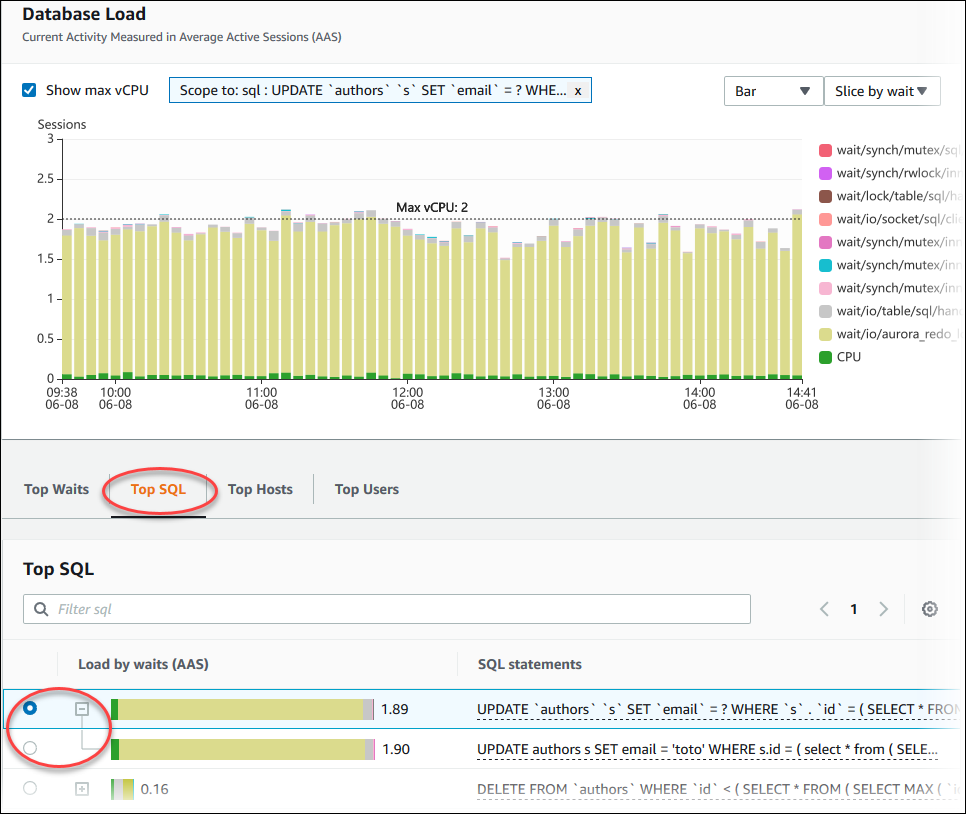
-
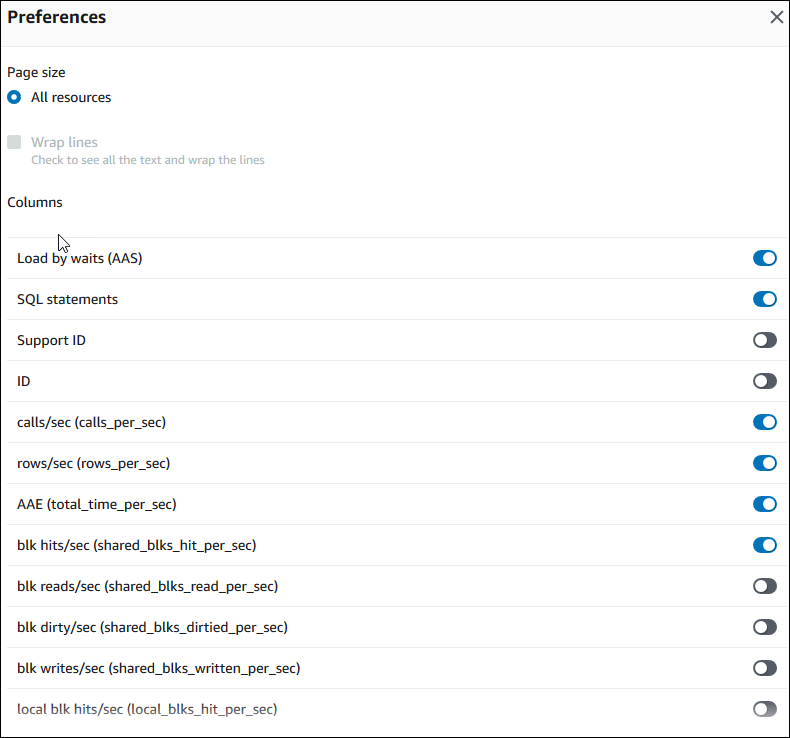
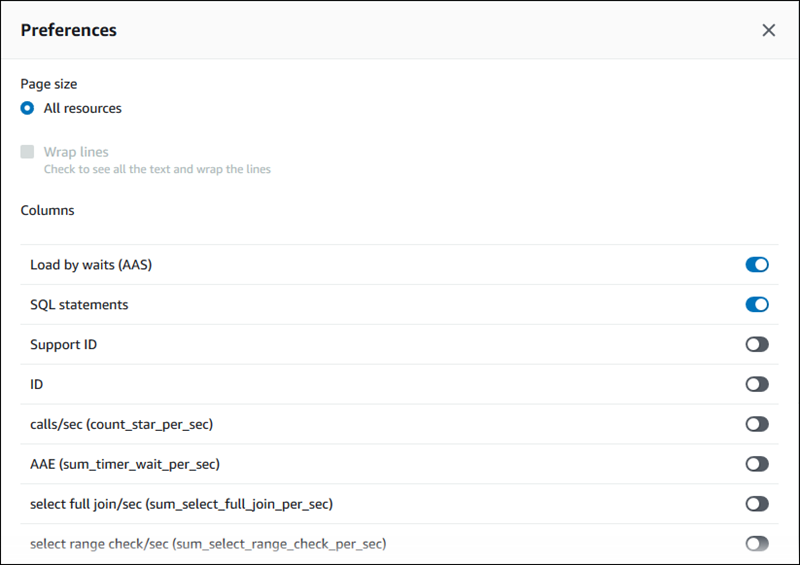
Wählen Sie das Zahnradsymbol aus, welche Statistiken angezeigt werden sollen. Beschreibungen der SQL-Statistiken für die Amazon RDSAurora-Engines finden Sie unter SQL-Statistiken für Performance Insights.
Das folgende Beispiel zeigt die Einstellungen für Aurora PostgreSQL.
Das folgende Beispiel zeigt die Einstellungen für Aurora MySQL-DB-Instances.
-
Wählen Sie „Save“ (Speichern) aus, um Ihre Einstellungen zu speichern.
Die Tabelle Top SQL (Haupt-SQL) wird aktualisiert.
