Die vorliegende Übersetzung wurde maschinell erstellt. Im Falle eines Konflikts oder eines Widerspruchs zwischen dieser übersetzten Fassung und der englischen Fassung (einschließlich infolge von Verzögerungen bei der Übersetzung) ist die englische Fassung maßgeblich.
Anzeigen und Auflisten von Datenbank-Protokolldateien
Sie können Datenbank-Protokolldateien für Ihre Amazon-Aurora-DB-Engine mithilfe der AWS-Managementkonsole anzeigen. Mithilfe der oder der Amazon RDS-API können Sie auflisten, welche Protokolldateien zum Herunterladen AWS CLI oder Überwachen verfügbar sind.
Anmerkung
Sie können die Protokolldateien für Aurora Serverless v1-DB-Cluster in der RDS-Konsole nicht anzeigen. Sie können sie jedoch in der CloudWatch Amazon-Konsole unter anzeigen https://console.aws.amazon.com/cloudwatch/
So zeigen Sie eine Datenbank-Protokolldatei an
Öffnen Sie die Amazon RDS-Konsole unter https://console.aws.amazon.com/rds/
. -
Wählen Sie im Navigationsbereich Databases (Datenbanken) aus.
-
Wählen Sie den Namen der DB-Instance, welche die anzuzeigende Protokolldatei enthält.
-
Wählen Sie die Registerkarte Logs & events (Protokolle und Ereignisse).
-
Scrollen Sie nach unten bis zum Abschnitt Protokolle.
-
(Optional) Geben Sie einen Suchbegriff ein, um Ihre Ergebnisse zu filtern.
Im folgenden Beispiel werden Protokolle aufgeführt, die nach dem Text
errorgefiltert wurden.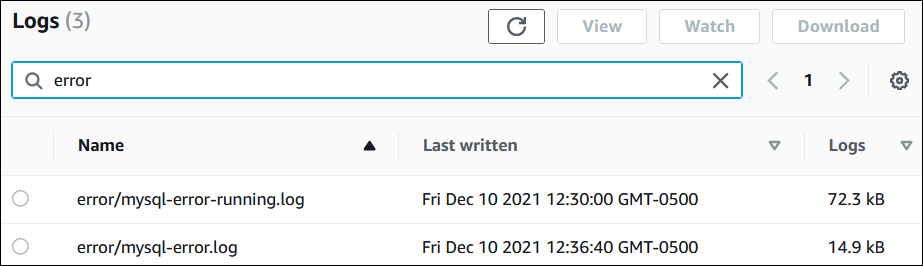
-
Wählen Sie das gewünschte Protokoll und dann View (Anzeigen) aus.
Verwenden Sie den AWS CLI describe-db-log-filesBefehl, um die verfügbaren Datenbank-Logdateien für eine DB-Instance aufzulisten.
Das folgende Beispiel gibt eine Liste von Protokolldateien für eine DB-Instance namens zurüc my-db-instance.
Beispiel
aws rds describe-db-log-files --db-instance-identifier my-db-instance
Um die verfügbaren Datenbank-Protokolldateien für eine DB-Instance aufzulisten, verwenden Sie die Amazon-RDS-API-Aktion DescribeDBLogFiles.
