Die vorliegende Übersetzung wurde maschinell erstellt. Im Falle eines Konflikts oder eines Widerspruchs zwischen dieser übersetzten Fassung und der englischen Fassung (einschließlich infolge von Verzögerungen bei der Übersetzung) ist die englische Fassung maßgeblich.
Konfigurieren der Rückverfolgung eines DB-Clusters von Aurora MySQL
Um die Rückverfolgungsfunktion zu verwenden, müssen Sie die Rückverfolgung aktivieren und ein Zielfenster für die Rückverfolgung angeben. Andernfalls wird die Rückverfolgung deaktiviert.
Geben Sie für das Zielfenster für die Rückverfolgung an, für wie lange Sie Ihre Datenbank mit dieser Funktion zurückverfolgen können möchten. Aurora versucht, genügend Änderungsaufzeichnungen aufzubewahren, um dieses Zeitfenster zu unterstützen.
Sie können die Konsole verwenden, um die Rückverfolgung beim Erstellen eines DB-Clusters zu konfigurieren. Sie können auch einen DB-Cluster ändern, um das Rückverfolgungsfenster für einen rückverfolgungsfähigen Cluster zu ändern. Wenn Sie die Rückverfolgung für einen Cluster vollständig deaktivieren, indem Sie das Rückverfolgungsfenster auf 0 setzen, können Sie die Rückverfolgung für diesen Cluster nicht erneut aktivieren.
Themen
Konfigurieren der Rückverfolgung mit der Konsole beim Erstellen eines DB-Clusters
Wenn Sie ein neues Aurora MySQL-DB-Cluster erstellen, wird die Rückverfolgung konfiguriert, indem Sie Enable Backtrack (Rückverfolgung aktivieren) wählen und für Target Backtrack window (Zielfenster für die Rückverfolgung) im Bereich Backtrack (Rückverfolgung) einen Wert größer als 0 eingeben.
Befolgen Sie die Anweisungen unter , um einen DB-Cluster zu erstelle Erstellen eines Amazon Aurora-DB Clusters. Die folgende Abbildung zeigt den Bereich Backtrack (Rückverfolgung).
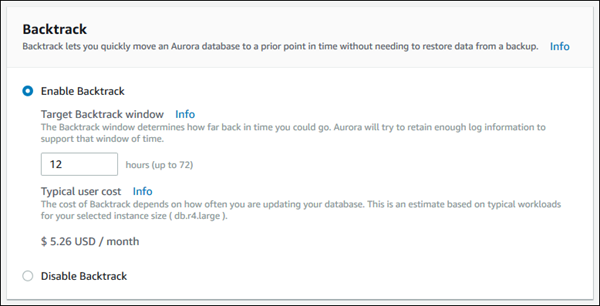
Wenn Sie einen DB-Cluster erstellen, verfügt Aurora über keinerlei Daten zur Workload des DB-Clusters. Deshalb können die Kosten für den neuen DB-Cluster nicht geschätzt werden. Stattdessen stellt die Konsole einen typischen Wert für die Benutzerkosten für das angegebene Zielfenster für die Rückverfolgung basierend auf einer typischen Workload dar. Diese typischen Kosten dienen also nur als Hinweis auf die möglichen Kosten, die durch die Verwendung der Rückverfolgungsfunktion entstehen können.
Wichtig
Ihre tatsächlichen Kosten können niedriger sein, weil sie von der Workload des DB-Clusters abhängig sind.
Konfigurieren der Rückverfolgung mit der Konsole beim Ändern eines DB-Clusters
Sie können die Rückverfolgung für einen DB-Cluster mit der Konsole ändern.
Anmerkung
Derzeit können Sie die Rückverfolgungsfunktion nur für einen DB-Cluster ändern, für den die Funktion „Backtrack“ aktiviert ist. Der Abschnitt Backtrack wird nicht für einen DB-Cluster angezeigt, der mit deaktivierter Backtrack-Funktion erstellt wurde oder wenn die Backtrack-Funktion für den DB-Cluster deaktiviert wurde.
Ändern Sie die Rückverfolgung für einen DB-Cluster mit der Konsole wie folgt:
Melden Sie sich bei der an AWS-Managementkonsole und öffnen Sie die Amazon RDS-Konsole unter https://console.aws.amazon.com/rds/
. -
Wählen Sie Databases (Datenbanken) aus.
-
Wählen Sie den zu ändernden Cluster und dann die Option Modify (Ändern) aus.
-
Ändern Sie für das Target Backtrack window (Zielfenster für die Rückverfolgung) den Zeitraum, über den die Rückverfolgung möglich sein soll. Die Obergrenze ist 72 Stunden.
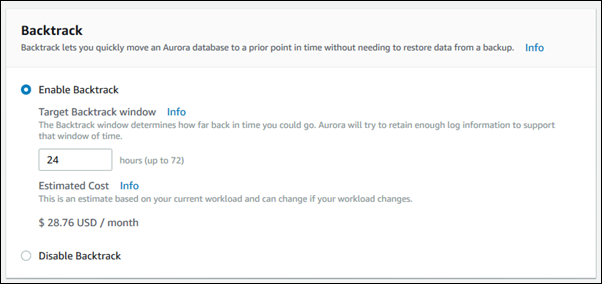
Die Konsole zeigt die geschätzten Kosten für die von Ihnen angegebene Größe des Zeitfensters basierend auf der Workload des DB-Clusters in der Vergangenheit an:
-
Wenn Backtracking auf dem DB-Cluster deaktiviert war, basiert die Kostenschätzung auf der
VolumeWriteIOPSMetrik für den DB-Cluster in Amazon CloudWatch. -
Wenn Backtracking zuvor auf dem DB-Cluster aktiviert war, basiert die Kostenschätzung auf der
BacktrackChangeRecordsCreationRateMetrik für den DB-Cluster in Amazon CloudWatch.
-
-
Klicken Sie auf Weiter.
-
Wählen Sie für Einplanung von Änderungen eine der folgenden Optionen:
-
Apply during the next scheduled maintenance window (Im nächsten geplanten Wartungsfenster anwenden): Die Änderung für Target Backtrack window (Zielfenster für die Rückverfolgung) soll erst im nächsten Wartungsfenster angewendet werden.
-
Apply immediately (Sofort anwenden): Die Änderung für Target Backtrack window (Zielfenster für die Rückverfolgung) soll so bald wie möglich angewendet werden.
-
-
Wählen Sie Modify Cluster (Cluster ändern) aus.
Wenn Sie mit dem AWS CLI-Befehl create-db-cluster einen neuen Aurora MySQL-DB-Cluster erstellen, wird Backtracking konfiguriert, wenn Sie einen --backtrack-window Wert angeben, der größer als Null ist. Der Wert --backtrack-window gibt das Zielfenster für die Rückverfolgung an. Weitere Informationen finden Sie unter Erstellen eines Amazon Aurora-DB Clusters.
Sie können den --backtrack-window Wert auch mit den folgenden AWS CLI-Befehlen angeben:
Das folgende Verfahren beschreibt, wie Sie das Zielfenster für die Rückverfolgung für einen DB-Cluster mit der änder AWS CLI.
Um das Ziel-Backtrack-Fenster für einen DB-Cluster mit dem AWS CLI
-
Rufen Sie den AWS CLI-Befehl modify-db-cluster auf und geben Sie die folgenden Werte an:
-
--db-cluster-identifier: Name des DB-Clusters. -
--backtrack-window: maximaler Zeitraum in Sekunden für die Rückverfolgung des DB-Clusters.
Im folgenden Beispiel wird für das Zielfenster für die Rückverfolgung von
sample-clusterein Wert von einem Tag (86 400 Sekunden) festgelegt.Für Linux, macOS oder Unix:
aws rds modify-db-cluster \
    --db-cluster-identifier sample-cluster \
    --backtrack-window 86400
Für Windows:
aws rds modify-db-cluster ^ --db-cluster-identifier sample-cluster ^ --backtrack-window 86400 -
Anmerkung
Derzeit kann die Rückverfolgung nur für einen DB-Cluster aktiviert werden, der mit aktivierter Rückverfolgungsfunktion erstellt wurde.
Wenn Sie einen neuen Aurora MySQL-DB-Cluster über die Amazon-RDS-API-Operation CreateDBCluster erstellen, wird die Rückverfolgung konfiguriert, wenn Sie für BacktrackWindow einen Wert größer als 0 angeben. Der Wert BacktrackWindow gibt das Zielfenster für die Rückverfolgung für den mit dem Wert DBClusterIdentifier angegebenen DB-Cluster an. Weitere Informationen finden Sie unter Erstellen eines Amazon Aurora-DB Clusters.
Sie können den Wert für BacktrackWindow auch mittels der folgenden API-Operationen angeben:
Anmerkung
Derzeit kann die Rückverfolgung nur für einen DB-Cluster aktiviert werden, der mit aktivierter Rückverfolgungsfunktion erstellt wurde.
