Die vorliegende Übersetzung wurde maschinell erstellt. Im Falle eines Konflikts oder eines Widerspruchs zwischen dieser übersetzten Fassung und der englischen Fassung (einschließlich infolge von Verzögerungen bei der Übersetzung) ist die englische Fassung maßgeblich.
Einrichten der pglogical-Erweiterung
Wenn Sie die pglogical-Erweiterung auf Ihrem DB-Cluster von Aurora PostgreSQL einrichten möchten, fügen Sie zunächst pglogical zu den gemeinsam genutzten Bibliotheken in der benutzerdefinierten DB-Cluster-Parametergruppe für Ihren DB-Cluster von Aurora PostgreSQL hinzu. Sie müssen außerdem den Wert des rds.logical_replication-Parameters auf 1 festlegen, um die logische Dekodierung zu aktivieren. Abschließend erstellen Sie die Erweiterung in der Datenbank. Sie können das AWS-Managementkonsole oder das AWS CLI für diese Aufgaben verwenden.
Sie müssen über Berechtigungen als rds_superuser-Rolle verfügen, um diese Aufgaben ausführen zu können.
Bei den folgenden Schritten wird davon ausgegangen, dass Ihr DB-Cluster von Aurora PostgreSQL einer benutzerdefinierten DB-Cluster -Parametergruppe zugeordnet ist. Weitere Informationen über das Erstellen einer benutzerdefinierten DB-Cluster-Parametergruppe finden Sie unter Parametergruppen für Amazon Aurora.
So richten Sie die pglogical-Erweiterung ein
Melden Sie sich bei der an AWS-Managementkonsole und öffnen Sie die Amazon RDS-Konsole unter https://console.aws.amazon.com/rds/
. -
Wählen Sie im Navigationsbereich Ihre Writer-Instance des DB-Clusters von Aurora PostgreSQL aus.
-
Öffnen Sie die Registerkarte Configuration (Konfiguration) für Ihre Writer-Instance des DB-Clusters von Aurora PostgreSQL. Suchen Sie in den Instance-Details den Link Parameter group (Parametergruppe).
-
Wählen Sie den Link aus, um die benutzerdefinierten Parameter zu öffnen, die Ihrem DB-Cluster von Aurora PostgreSQL zugeordnet sind.
-
Geben Sie in das Suchfeld Parameters (Parameter)
shared_preein, um denshared_preload_libraries-Parameter zu finden. -
Wählen Sie Edit parameters (Parameter bearbeiten) aus, um auf die Eigenschaftswerte zuzugreifen.
-
Fügen Sie
pglogicalder Liste im Feld Values (Werte) hinzu. Verwenden Sie ein Komma, um Elemente in der Werteliste zu trennen.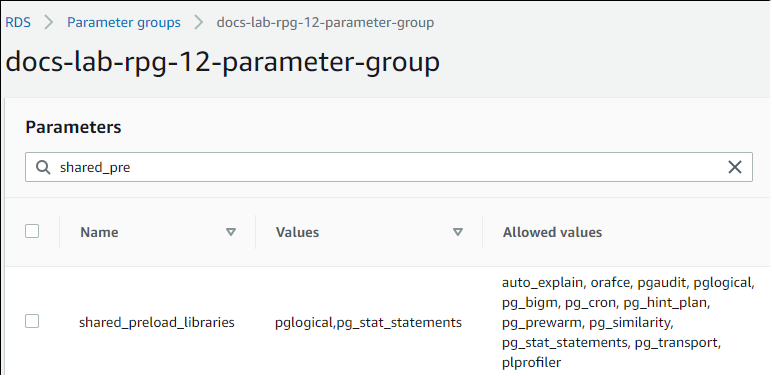
-
Suchen Sie den
rds.logical_replication-Parameter und legen Sie ihn auf1fest, um die logische Replikation zu aktivieren. -
Starten Sie die Writer-Instance Ihres DB-Clusters von Aurora PostgreSQL neu, damit Ihre Änderungen wirksam werden.
-
Wenn die Instance verfügbar ist, können Sie über
psql(oder pgAdmin) eine Verbindung mit der Writer-Instance Ihres DB-Clusters von Aurora PostgreSQL herstellen.psql --host=111122223333.aws-region.rds.amazonaws.com --port=5432 --username=postgres--password --dbname=labdb -
Führen Sie den folgenden Befehl aus, um zu überprüfen, dass pglogical initialisiert ist.
SHOW shared_preload_libraries;shared_preload_libraries -------------------------- rdsutils,pglogical (1 row) -
Überprüfen Sie die Einstellung, die die logische Dekodierung ermöglicht, wie folgt.
SHOW wal_level;wal_level ----------- logical (1 row) -
Erstellen Sie die Erweiterung wie folgt.
CREATE EXTENSION pglogical;EXTENSION CREATED -
Wählen Sie Änderungen speichern aus.
Öffnen Sie die Amazon RDS-Konsole unter https://console.aws.amazon.com/rds/
. -
Wählen Sie aus der Liste der Datenbanken Ihre Writer-Instance des DB-Clusters von Aurora PostgreSQL und dann im Menü „Actions“ (Aktionen) die Option Reboot (Neustart) aus.
So richten Sie die pglogical-Erweiterung ein
Um pglogical mit dem einzurichten AWS CLI, rufen Sie die Operation modify-db-parameter-group auf, um bestimmte Parameter in Ihrer benutzerdefinierten Parametergruppe zu ändern, wie im folgenden Verfahren gezeigt.
-
Verwenden Sie den folgenden Befehl, um den Parameter zu erweitern. AWS CLI
pglogicalshared_preload_librariesaws rds modify-db-parameter-group \ --db-parameter-group-namecustom-param-group-name\ --parameters "ParameterName=shared_preload_libraries,ParameterValue=pglogical,ApplyMethod=pending-reboot" \ --regionaws-region -
Verwenden Sie den folgenden AWS CLI Befehl, um auf zu setzen
rds.logical_replication,1um die logische Dekodierungsfunktion für die Writer-Instance des Aurora PostgreSQL-DB-Clusters zu aktivieren.aws rds modify-db-parameter-group \ --db-parameter-group-namecustom-param-group-name\ --parameters "ParameterName=rds.logical_replication,ParameterValue=1,ApplyMethod=pending-reboot" \ --regionaws-region -
Verwenden Sie den folgenden AWS CLI Befehl, um die Writer-Instance Ihrer Aurora neu zu starten, sodass die pglogische Bibliothek initialisiert wird.
aws rds reboot-db-instance \ --db-instance-identifierwriter-instance\ --regionaws-region -
Wenn die Instance verfügbar ist, stellen Sie über
psqleine Verbindung mit der Writer-Instance Ihres DB-Clusters von Aurora PostgreSQL her.psql --host=111122223333.aws-region.rds.amazonaws.com --port=5432 --username=postgres--password --dbname=labdb -
Erstellen Sie die Erweiterung wie folgt.
CREATE EXTENSION pglogical;EXTENSION CREATED -
Starten Sie die Writer-Instance Ihrer Aurora PostgreSQL-DB-Cluster-RDS mit dem folgenden Befehl neu. AWS CLI
aws rds reboot-db-instance \ --db-instance-identifierwriter-instance\ --regionaws-region
