Die vorliegende Übersetzung wurde maschinell erstellt. Im Falle eines Konflikts oder eines Widerspruchs zwischen dieser übersetzten Fassung und der englischen Fassung (einschließlich infolge von Verzögerungen bei der Übersetzung) ist die englische Fassung maßgeblich.
Aggregieren von Statistiken nach Auto Scaling-Gruppe
Sie können Statistiken für die EC2 Instances in einer Auto Scaling Scaling-Gruppe aggregieren. Metriken sind zwischen Regionen völlig getrennt, aber Sie können CloudWatch Metrikmathematik verwenden, um Metriken aus mehreren Regionen zu aggregieren und zu transformieren. Sie können auch das kontoübergreifende Dashboard verwenden, um Metrikberechnungen für Metriken verschiedener Konten durchzuführen.
Dieses Beispiel zeigt, wie Sie die Gesamtzahl der Bytes anzeigen, die für eine einzelne Auto-Scaling-Gruppe auf die Festplatte geschrieben werden. Die Summe wird für Zeiträume von 1 Minute für ein 24-Stunden-Intervall für alle EC2 Instances in der angegebenen Auto Scaling Scaling-Gruppe berechnet.
So zeigen Sie DiskWriteBytes die Instances in einer Auto Scaling Scaling-Gruppe mithilfe der Konsole an
-
Öffnen Sie die CloudWatch Konsole unter https://console.aws.amazon.com/cloudwatch/
. -
Wählen Sie im Navigationsbereich Metrics (Metriken) All metrics (Alle Metriken) aus.
-
Wählen Sie den EC2Namespace und dann Nach Auto Scaling Scaling-Gruppe.
-
Wählen Sie die Zeile für die DiskWriteBytesMetrik und die spezifische Auto Scaling Scaling-Gruppe aus, in der ein Diagramm für die Metrik für die Instances in der Auto Scaling Scaling-Gruppe angezeigt wird. Wenn Sie den Namen des Diagramms ändern möchten, wählen Sie das Bleistiftsymbol. Wenn Sie den Zeitraum ändern möchten, müssen Sie einen der vordefinierten Werte oder custom (benutzerdefiniert) auswählen.
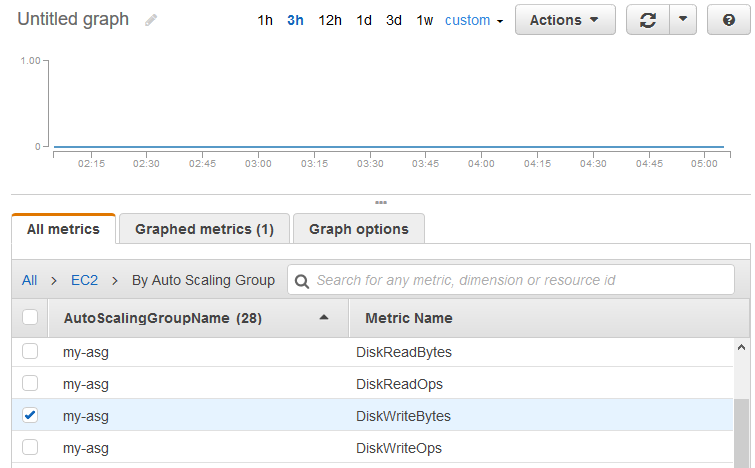
-
Wenn Sie die Statistik ändern möchten, wählen Sie die Registerkarte Graphed metrics aus. Wählen Sie die Spaltenüberschrift oder einen einzelnen Wert aus, und wählen Sie dann eine der Statistiken oder vordefinierten Perzentile aus, oder geben Sie eine benutzerdefinierte Perzentile ein (z. B.
p95.45). -
Wenn Sie den Zeitraum ändern möchten, wählen Sie die Registerkarte Graphed metrics aus. Wählen Sie die Spaltenüberschrift oder einen einzelnen Wert aus, und wählen Sie dann einen anderen Wert aus.
Um DiskWriteBytes nach den Instances in einer Auto Scaling Scaling-Gruppe zu suchen, verwenden Sie den AWS CLI
Verwenden Sie den get-metric-statistics-Befehl wie folgt:
aws cloudwatch get-metric-statistics --namespace AWS/EC2 --metric-name DiskWriteBytes --dimensions Name=AutoScalingGroupName,Value=my-asg--statistics "Sum" "SampleCount" \ --start-time2016-10-16T23:18:00--end-time2016-10-18T23:18:00--period 360
Es folgt eine Beispielausgabe.
{
    "Datapoints": [
        {
            "SampleCount": 18.0,
            "Timestamp": "2016-10-19T21:36:00Z",
            "Sum": 0.0,
            "Unit": "Bytes"
        },
        {
            "SampleCount": 5.0,
            "Timestamp": "2016-10-19T21:42:00Z",
            "Sum": 0.0,
            "Unit": "Bytes"
        }
    ],
    "Label": "DiskWriteBytes"
}
