Die vorliegende Übersetzung wurde maschinell erstellt. Im Falle eines Konflikts oder eines Widerspruchs zwischen dieser übersetzten Fassung und der englischen Fassung (einschließlich infolge von Verzögerungen bei der Übersetzung) ist die englische Fassung maßgeblich.
Analysieren von Ausführungsplänen mit CloudWatch Database Insights
Sie können Ausführungspläne für die Datenbanken Amazon Aurora PostgreSQL, RDS for Microsoft SQL Server und RDS for Oracle mithilfe der folgenden Methoden analysieren.
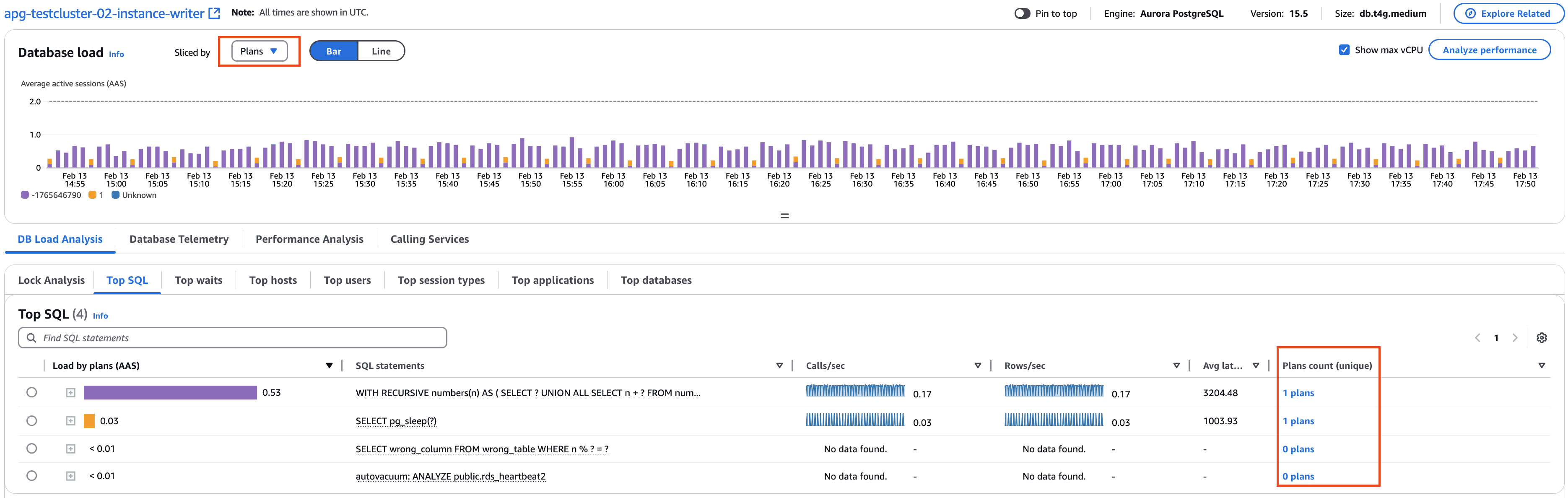
Dropdown Aufgeteilt nach: Wählen Sie die Dimension Pläne im Diagramm Datenbanklast aus, um zu sehen, wie verschiedene Pläne im Laufe der Zeit zur Datenbanklast beitragen.
Registerkarte Top-SQL: Wählen Sie DB-Auslastungsanalyse und anschließend die Registerkarte Top-SQL aus, um die Anzahl der Pläne für jede Digest-Abfrage anzuzeigen.
Um Ausführungspläne für eine Digest-Abfrage zu analysieren, wählen Sie die Abfrage und dann die Registerkarte Pläne aus. Weitere Informationen finden Sie im folgenden Verfahren.
Voraussetzungen
Damit Sie Ausführungspläne analysieren können, müssen Sie den erweiterten Modus von Database Insights verwenden. Informationen zum Aktivieren des erweiterten Modus finden Sie unter Aktivieren des erweiterten Modus von Database Insights für Amazon Aurora und Aktivieren des erweiterten Modus von Database Insights für Amazon Relational Database Service.
Wenn Sie Aurora PostgreSQL verwenden, müssen Sie außerdem die folgenden Voraussetzungen erfüllen:
Ihre DB-Instance muss Aurora PostgreSQL Version 14.10, 15.5 oder höher nutzen. Informationen zum Aktualisieren Ihres DB-Clusters von Aurora PostgreSQL finden Sie unter Aktualisieren von DB-Clustern von Amazon Aurora PostgreSQL im Benutzerhandbuch für Amazon Aurora.
Sie müssen Ihren DB-Cluster für die Analyse von Ausführungsplänen konfigurieren, indem Sie den Parameter
aurora_compute_plan_idmit einer der folgenden Optionen aufonsetzen.Erstellen einer DB-Cluster-Parametergruppe in Amazon Aurora im Benutzerhandbuch für Amazon Aurora
Ändern von Parametern in einer DB-Cluster-Parametergruppe in Amazon Aurora im Benutzerhandbuch für Amazon Aurora
Analysieren von Ausführungsplänen
Nutzen Sie das folgende Verfahren, um Ausführungspläne zu analysieren.
Analysieren Sie Ausführungspläne wie folgt:
Melden Sie sich bei der an AWS-Managementkonsole und öffnen Sie die CloudWatch Konsole unter https://console.aws.amazon.com/cloudwatch/
. Wählen Sie Insights aus.
Wählen Sie Database Insights aus.
Wählen Sie die Ansicht Datenbank-Instance aus.
Wählen Sie eine DB-Instance aus.
Wählen Sie das SymbolHaupt-SQLTabulatortaste In der Spalte Anzahl der Pläne wird die Anzahl der Pläne angezeigt, die für jede Digest-Abfrage erfasst wurden.
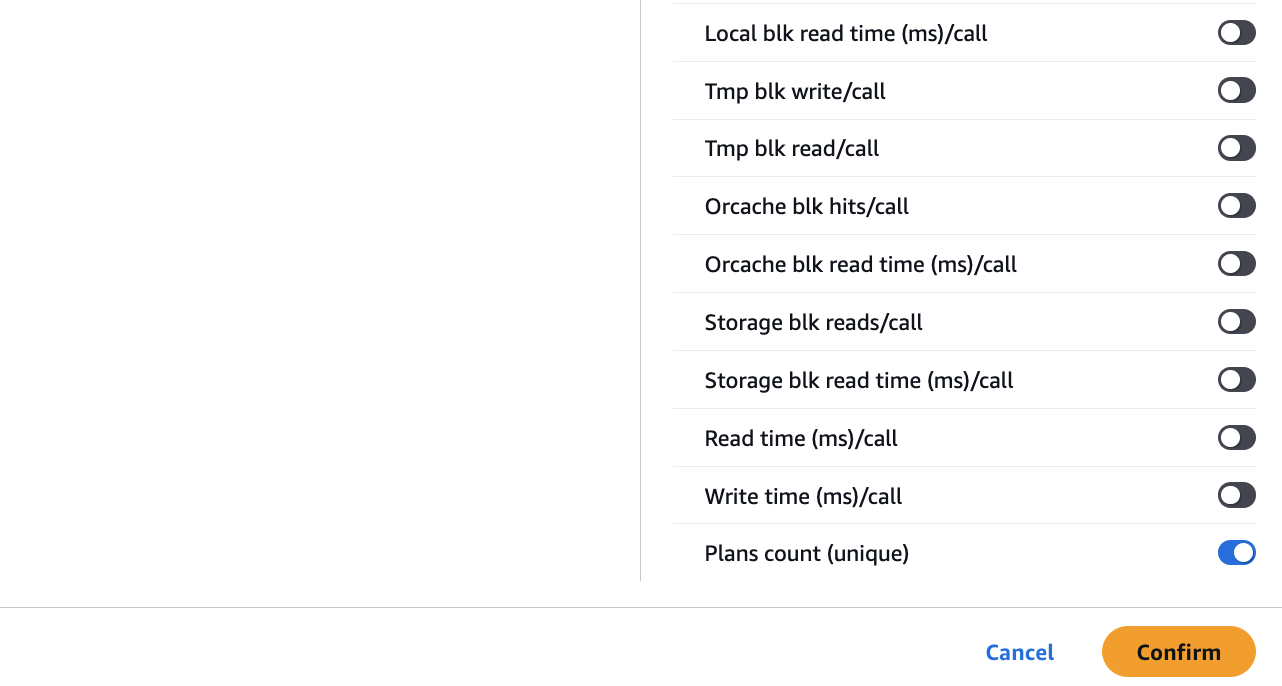
(Optional) Wenn die Spalte Anzahl der Pläne nicht angezeigt wird, wählen Sie das Einstellungssymbol in der Tabelle Top-SQL aus, um die Sichtbarkeit und die Reihenfolge der Spalten anzupassen.
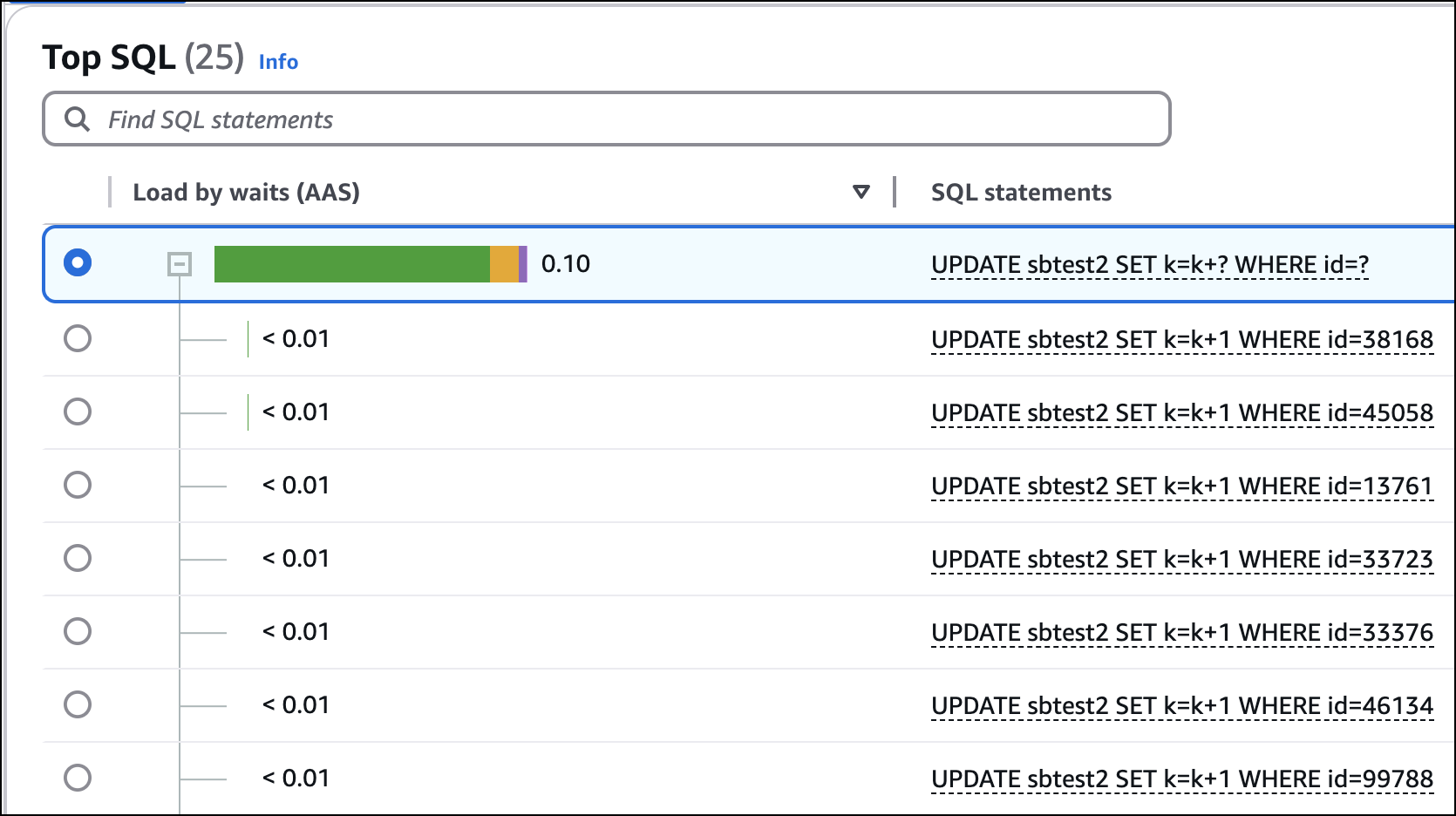
Wählen Sie eine Digest-Abfrage aus, um sie in ihre Komponentenanweisungen zu erweitern.
Scrollen Sie nach unten und sehen Sie sich den SQL-Text an. Wählen Sie dann die Registerkarte Pläne aus.
CloudWatch Zeigt standardmäßig den geschätzten Ausführungsplan an. Wenn Sie für Aurora PostgreSQL die Ausführungspläne anzeigen möchten, aktivieren Sie den Parameter
aurora_stat_plans.with_analyzefür Ihre DB-Instance. Weitere Informationen zum Parameteraurora_stat_plans.with_analyzefinden Sie unter Überwachen der Ausführungspläne von Abfragen und deren maximale Speichernutzung für Aurora PostgreSQL im Benutzerhandbuch für Amazon Aurora.Um Pläne aus derselben Digest-Abfrage zu vergleichen, wählen Sie zwei Pläne aus der Liste Pläne für Digest-Abfragen aus.
Sie können jeweils einen oder zwei Pläne für eine Abfrage anzeigen. Beide Pläne im folgenden Beispiel-Screenshot sind für Aurora PostgreSQL bestimmt.
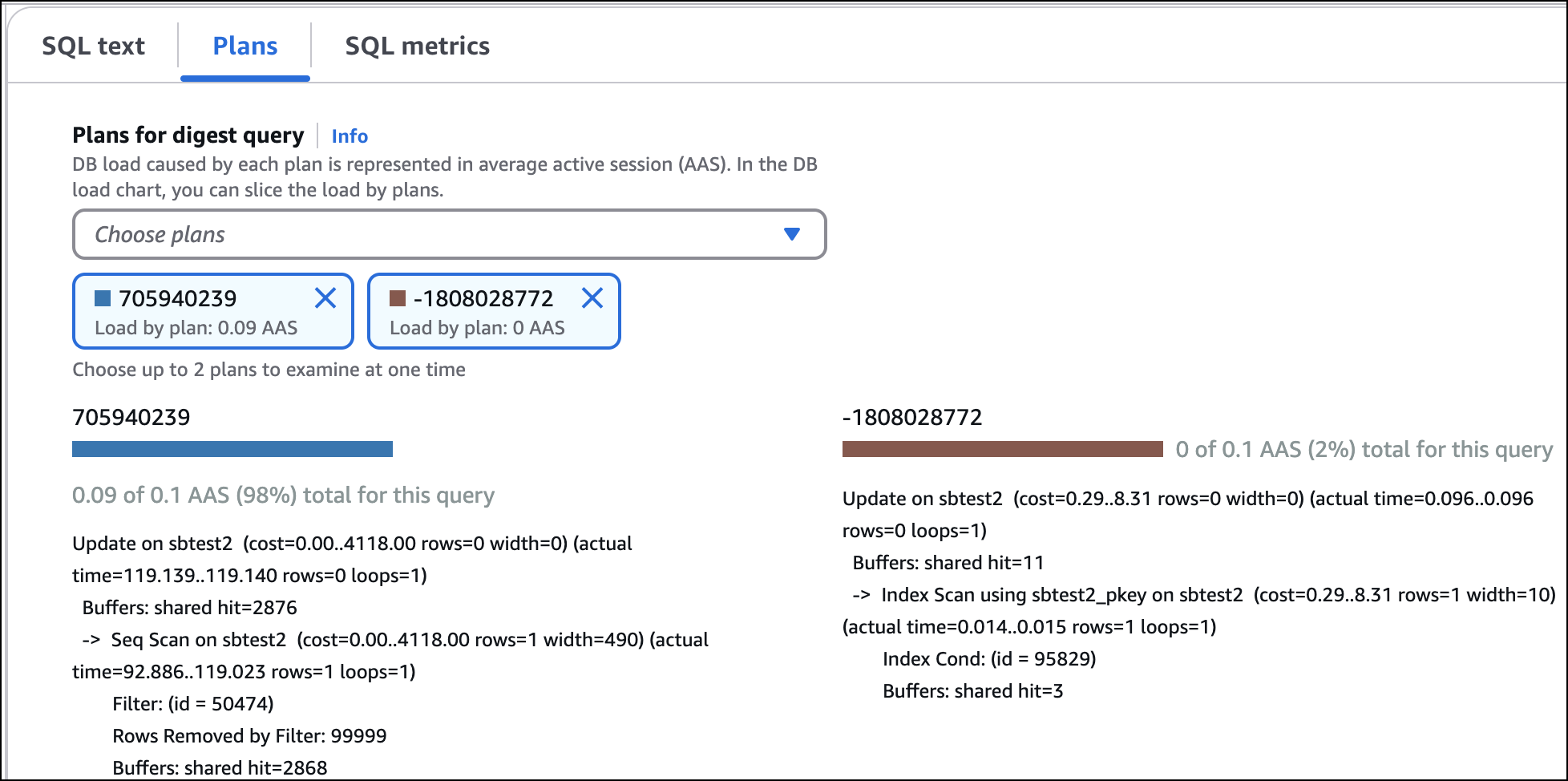
Sie können sich außerdem ansehen, wie jeder Plan im Laufe der Zeit zu DBLoad beiträgt, indem Sie im Dropdown Aufteilen nach im DBLoad-Diagramm die Option Pläne auswählen.