Die vorliegende Übersetzung wurde maschinell erstellt. Im Falle eines Konflikts oder eines Widerspruchs zwischen dieser übersetzten Fassung und der englischen Fassung (einschließlich infolge von Verzögerungen bei der Übersetzung) ist die englische Fassung maßgeblich.
Suchen und Analysieren von Spans
Transaktionssuche bietet Ihnen einen visuellen Editor, mit dem Sie alle aufgenommenen Spans mithilfe von Attributen durchsuchen und analysieren können. Sie können den visuellen Editor verwenden, um Transaktionsspans einzugrenzen und interaktive Visualisierungen zu erstellen, um Probleme in Ihren verteilten Anwendungen zu beheben. Sie können auch die CloudWatch Logs Insights-Abfragesprache verwenden, um Ihre Spannweiten zu analysieren. In diesem Thema wird beschrieben, wie Sie auf den visuellen Editor zugreifen und ihn verwenden.
Der visuelle Editor
Im folgenden Verfahren wird beschrieben, wie Sie auf den visuellen Editor zugreifen.
So greifen Sie auf den visuellen Editor zu
-
Öffnen Sie die CloudWatch Konsole unter. https://console.aws.amazon.com/cloudwatch/
-
Wählen Sie im Navigationsbereich Application Signals und dann Transaktionssuche aus.
Verwenden Sie Span-Attribute wie Servicename, Span-Dauer und Span-Status, um Transaktionsspans schnell einzugrenzen. Sie können auf diese und weitere Filter auf der rechten Seite des visuellen Editors unter Filter auswählen zugreifen.
Dieser visuelle Editor schlägt eine Liste von Attributen im Span vor. Zu diesen Attributen gehören Attribute, die durch automatische Instrumentierung hinzugefügt wurden, und benutzerdefinierte Attribute, die durch benutzerdefinierte Instrumentierung hinzugefügt wurden.
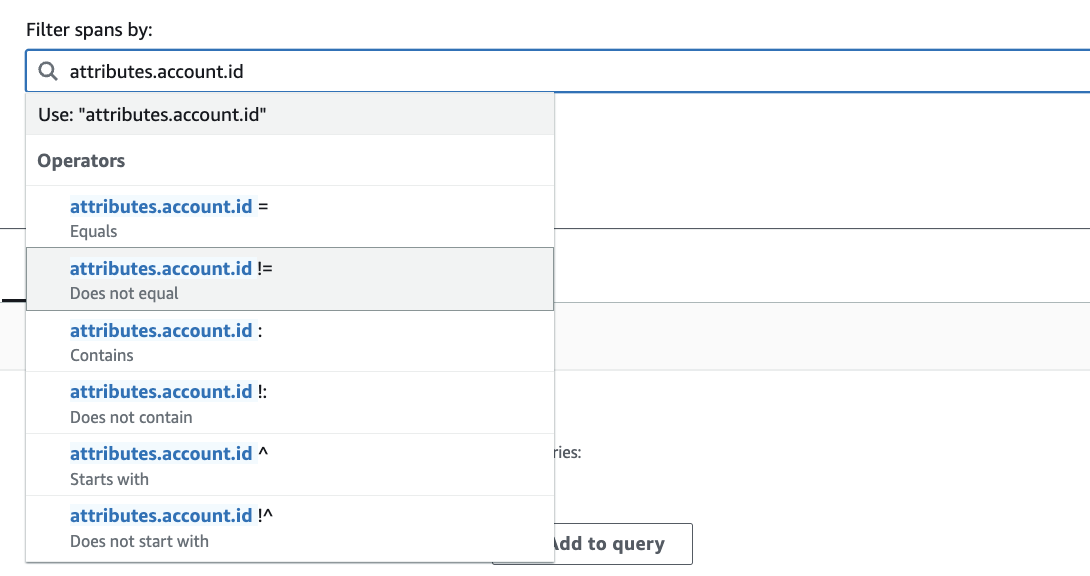
Wählen Sie einen Span-Schlüssel aus und geben Sie einen Wert ein, um die Span-Ergebnisse zu verfeinern. Sie können Spans mithilfe verschiedener Vorgänge filtern, z. B. „Ist gleich“, „Ist nicht gleich“ und mehr.
Abfrageformate
Sie können Abfragen im visuellen Editor in verschiedenen Formaten ausführen. In diesem Abschnitt werden die einzelnen Formate beschrieben.
Auflisten
Zeigen Sie Spans oder Span-Ereignisse in einem Listenformat an, in dem Informationen zu jedem Span angezeigt werden. Verwenden Sie diese Art der Analyse, um einzelne Spans zu analysieren, bestimmte Transaktionen zu verstehen oder eindeutige Muster in Transaktionsereignissen zu identifizieren. Andere Anwendungsfälle beinhalten Folgendes:
Anwendungsfälle
-
Probleme mit Kundensupport-Tickets beheben
-
Suchen Sie nach APIs oder Abhängigkeiten, z. B. Datenbankabfragen, deren Ausführung länger als 1000 Millisekunden dauert
-
Mit Fehlern nach Spans suchen
Die folgenden Screenshots zeigen, wie Sie mit dieser Art von Analyse Probleme bei einem Kundensupport-Ticket beheben können.
Beispielszenario
Filtern Sie im visuellen Editor nach allen Transaktionsspans mit einem bestimmten Kundenproblem. Bevor Sie Ihre Abfrage ausführen, wählen Sie die Option Liste in der Dropdownliste Visualisieren als aus.
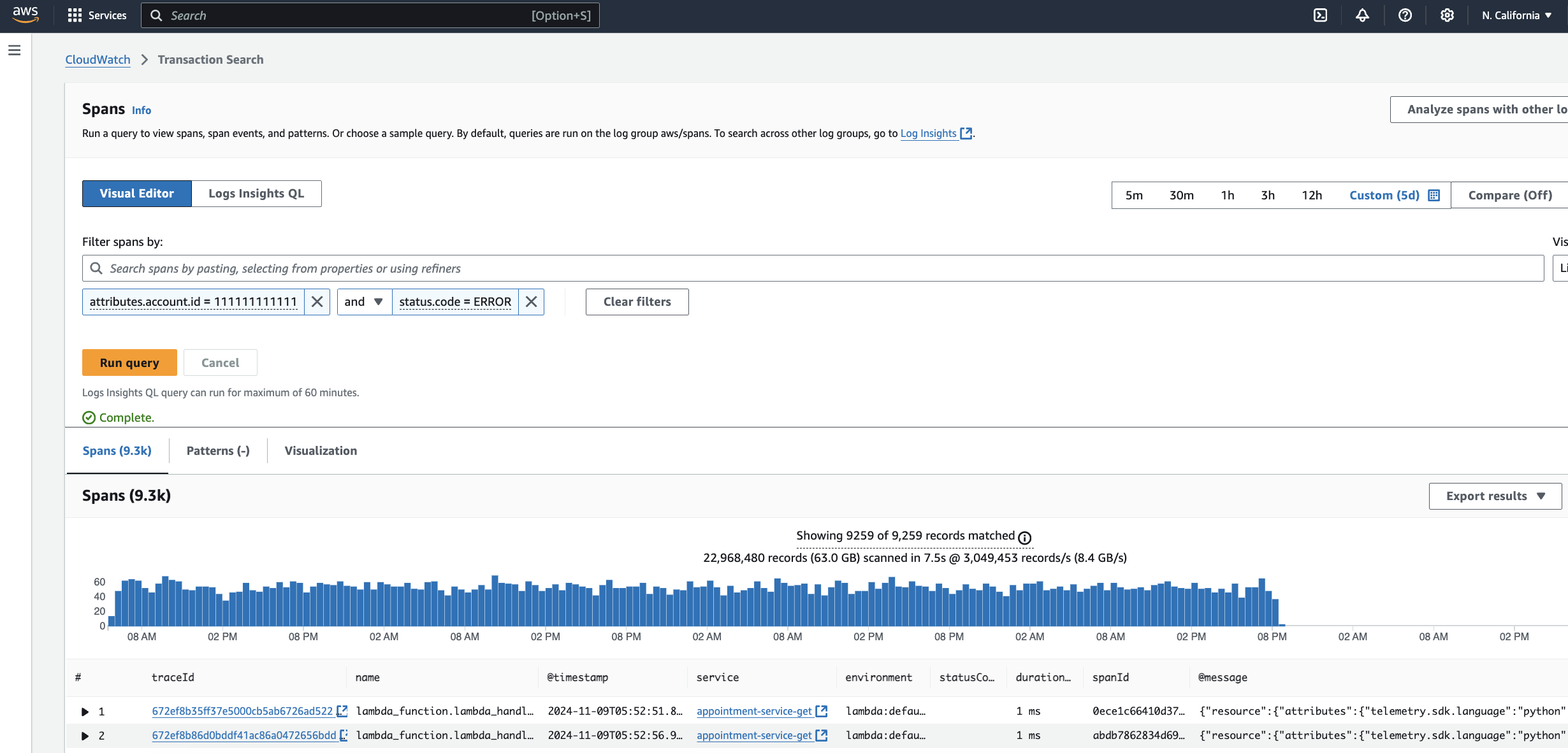
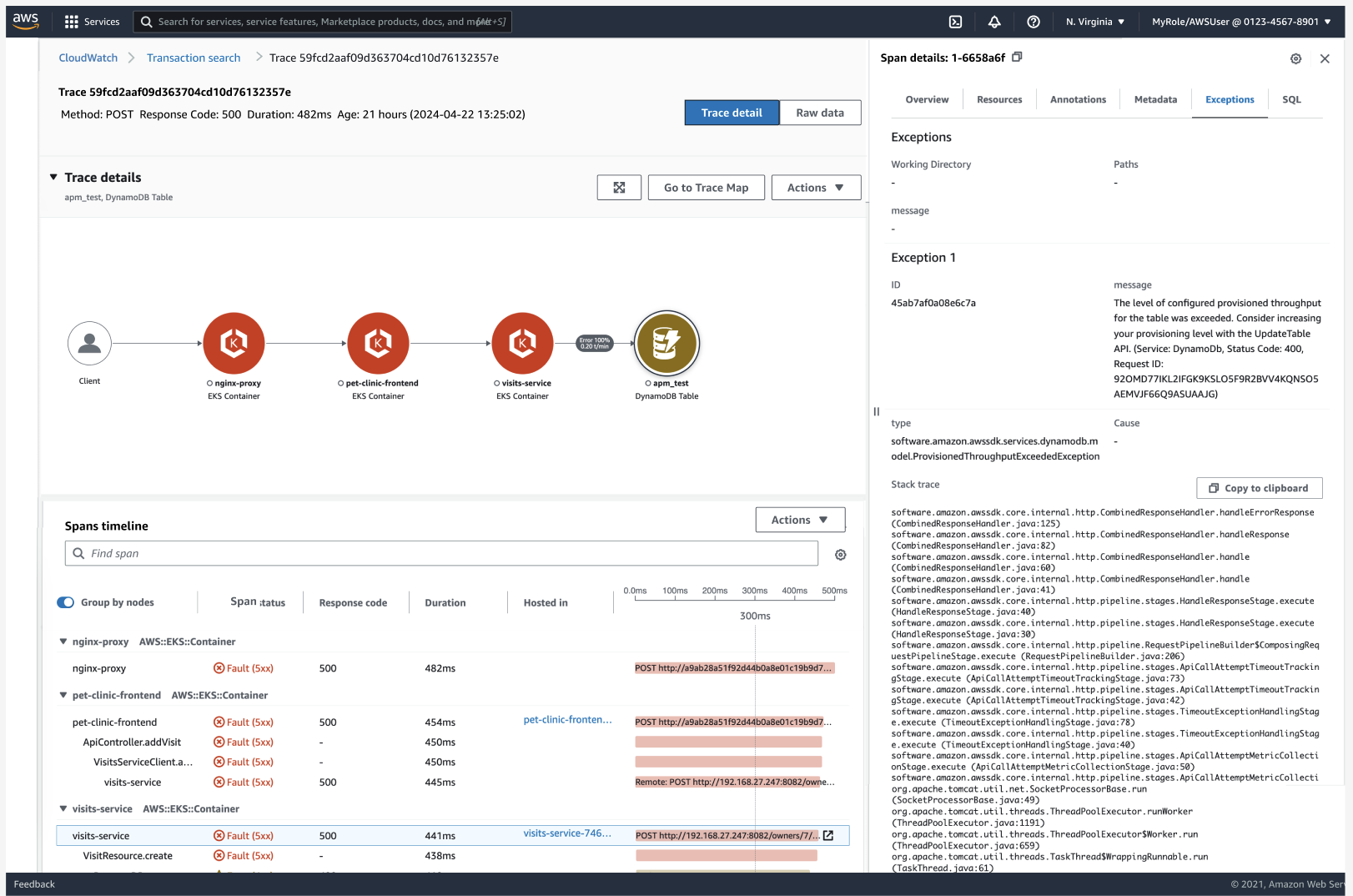
Die Ergebnisse zeigen eine Liste von Spans, in der Sie eine Ablaufverfolgungs-ID auswählen können, um die gesamte Transaktion abzufragen und die Ursache des Problems zu ermitteln.
Zeitreihen
Spans oder Span-Ereignisse im Zeitverlauf anzeigen. Verwenden Sie diese Art der Analyse, um Trends und Spitzenwerte bei der Transaktionsaktivität zu untersuchen. Andere Anwendungsfälle beinhalten Folgendes:
-
Latenz visualisieren
-
Die Häufigkeit von Spans visualisieren
-
Leistung visualisieren
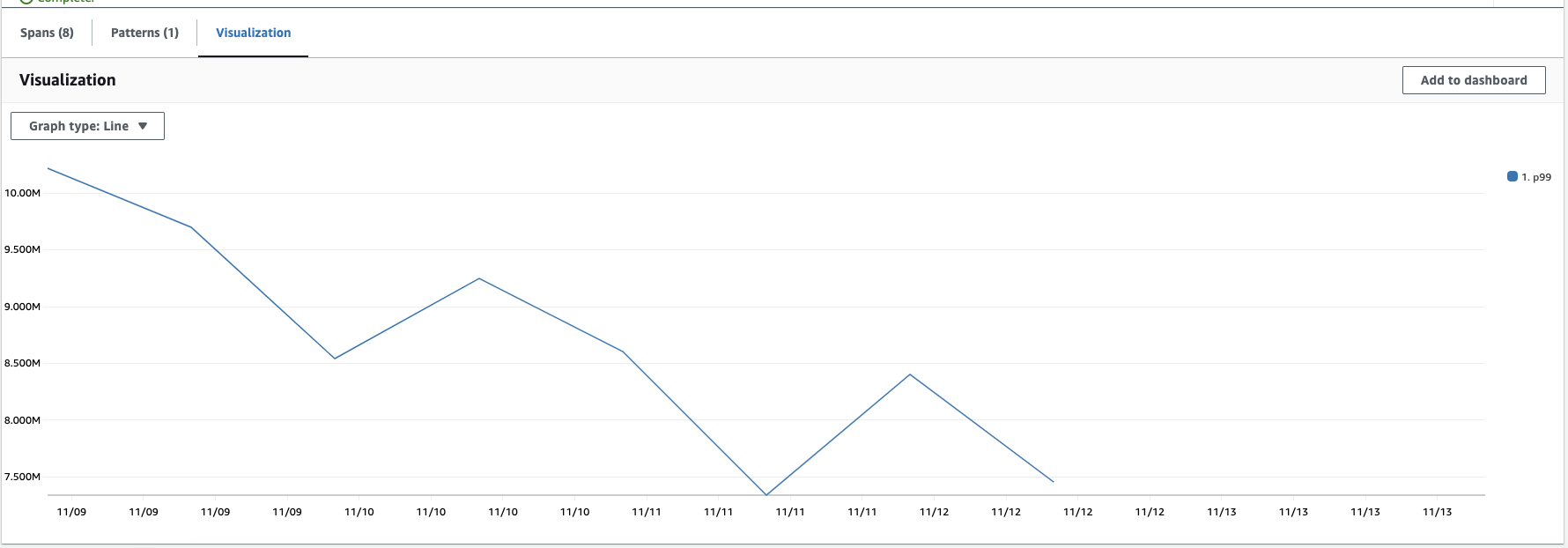
Die folgenden Screenshots zeigen, wie Sie mit dieser Art von Analyse die p99-Latenztrends für eine API anzeigen können.
Beispielszenario
Filtern Sie im visuellen Editor nach dem Service und der API, die Sie analysieren möchten.
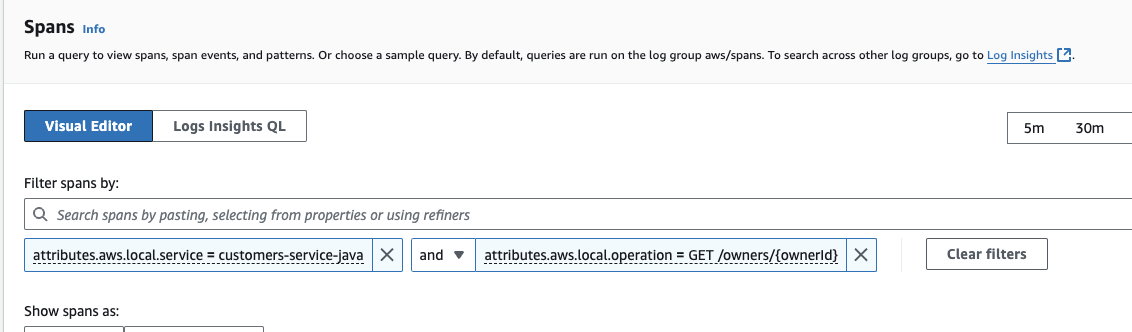
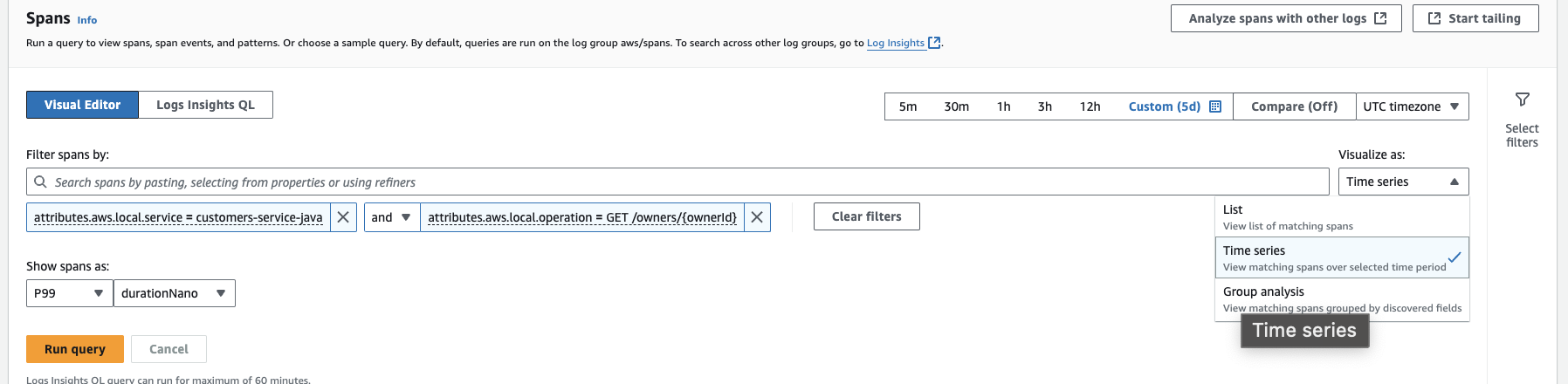
Bevor Sie Ihre Abfrage ausführen, wählen Sie in der Dropdownliste Visualisieren als die Option Zeitreihen aus. Wählen Sie P99 für die Dauerstatistik aus der Dropdownliste Span anzeigen als aus.
Die Ergebnisse zeigen einen Latenztrend für den Service, wobei die X-Achse des Diagramms für die Zeit und die Y-Achse für die p99-Dauer steht.
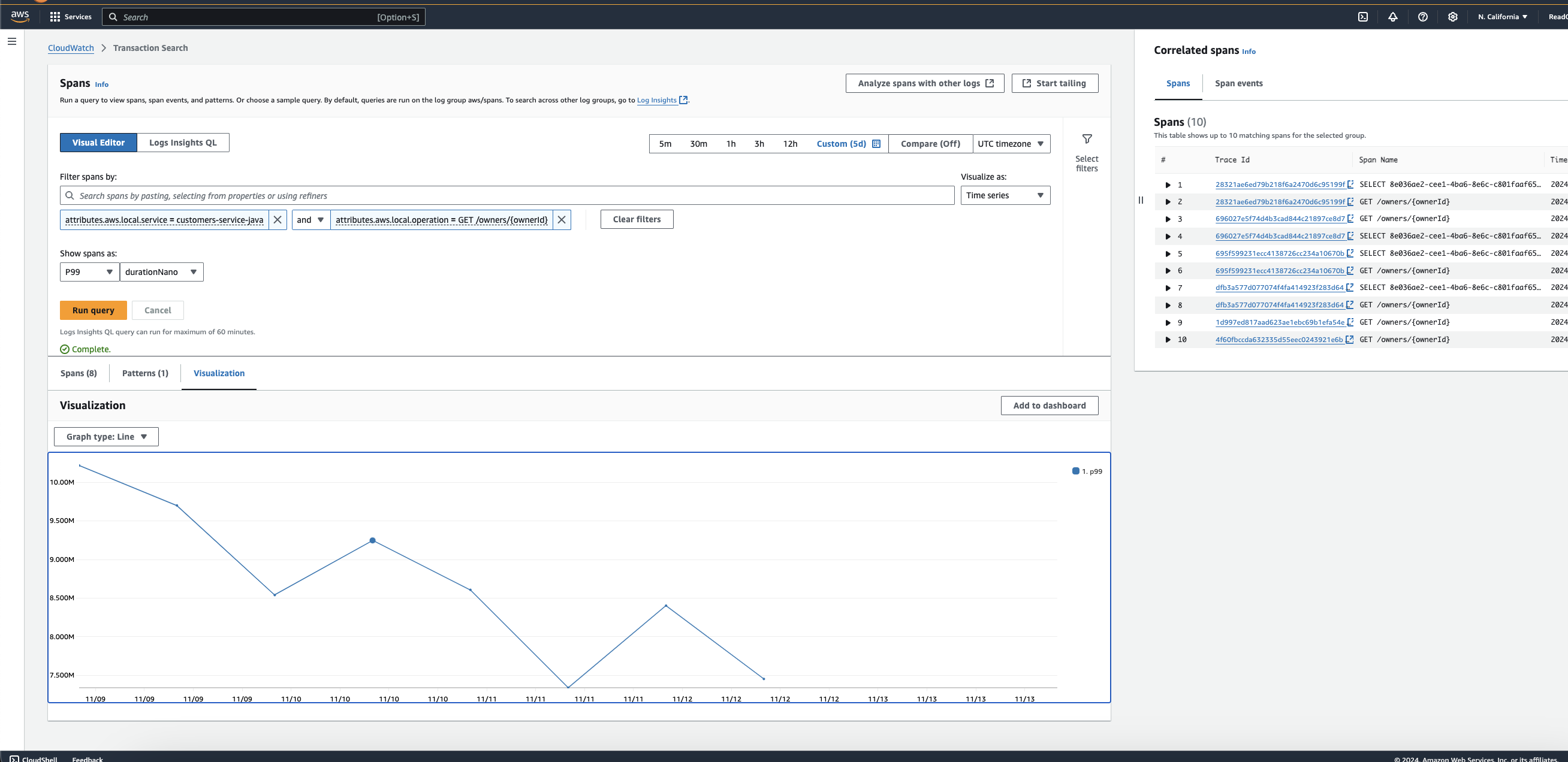
Sie können einen Punkt im Diagramm auswählen, um korrelierte Spans und Span-Ereignisse anzuzeigen.
Gruppenanalyse
Aggregieren Sie Spans oder Span-Ereignisse auf der Grundlage bestimmter Attribute wie Konto-IDs und Statuscodes, um statistische Messwerte anzuzeigen. Verwenden Sie diese Art der Analyse, um Spans in Clustern zu analysieren, verschiedene Gruppen zu vergleichen und Trends auf Makroebene aufzudecken. Andere Anwendungsfälle beinhalten Folgendes:
Anwendungsfälle
-
Die wichtigsten Kunden identifizieren, die von einem Serviceausfall betroffen sind
-
Die Verfügbarkeitszonen mit den meisten Fehlern identifizieren
-
Die langsamsten Datenbankabfragen identifizieren
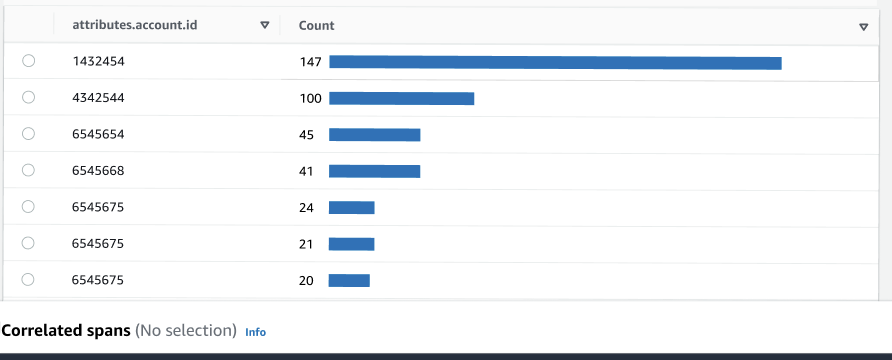
Die folgenden Screenshots zeigen, wie Sie mit dieser Art von Analyse die Kunden anzeigen können, die am häufigsten von einem Serviceausfall betroffen sind.
Beispielszenario
Im visuellen Editor filtern Sie nach dem Service, bei dem Probleme auftreten.
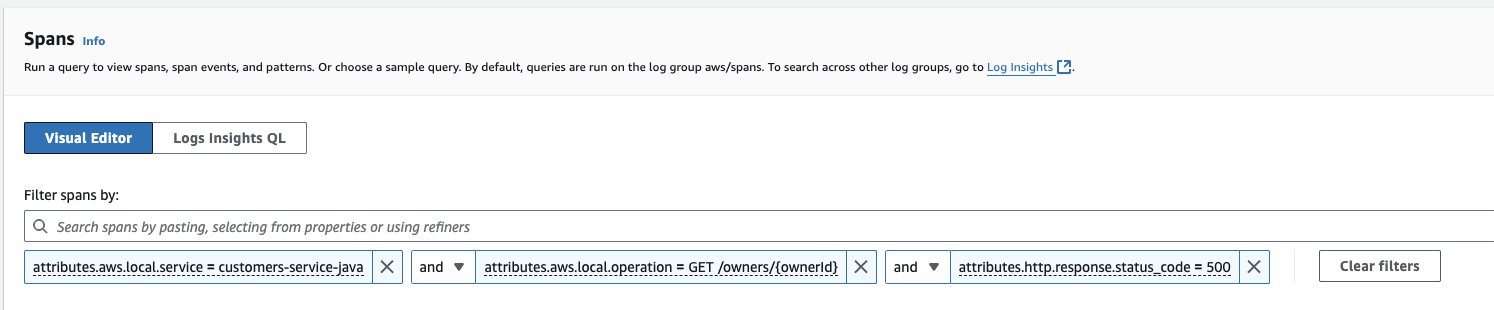
Bevor Sie Ihre Abfrage ausführen, wählen Sie in der Dropdownliste Visualisieren als die Option Gruppenanalyse aus. Gruppieren Sie Ihre Abfrageergebnisse nach account.id und begrenzen Sie die Anzahl der Ergebnisse auf 10.
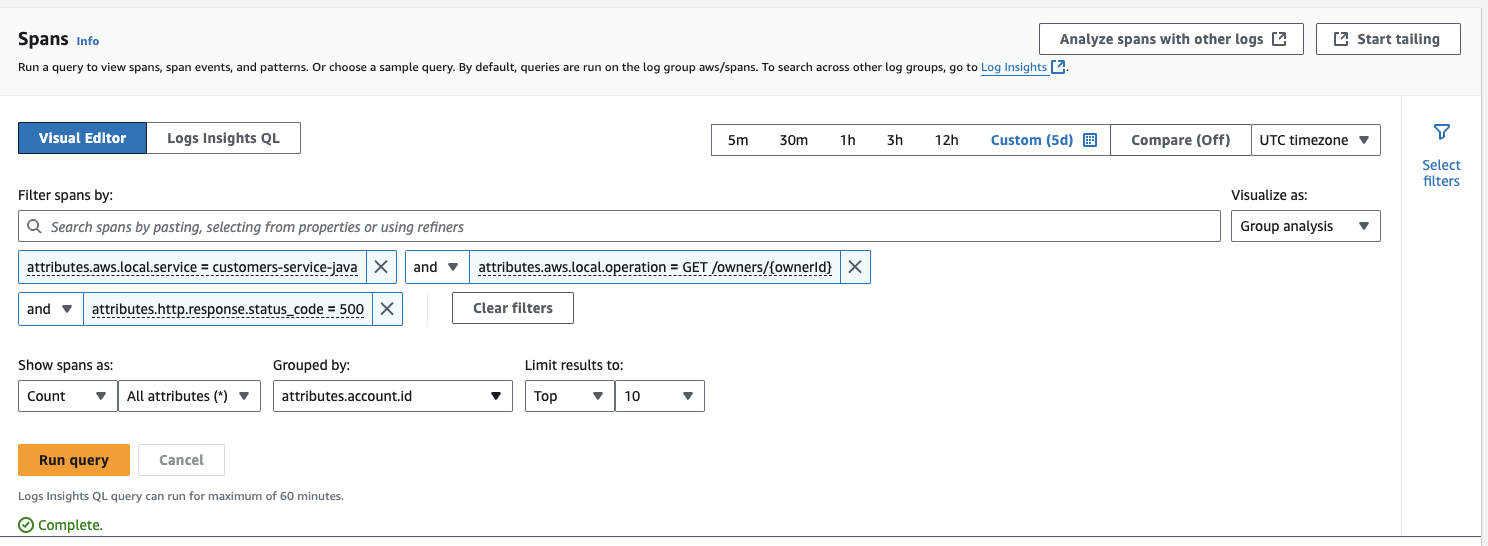
Die Ergebnisse zeigen die 10 Kunden, bei denen die meisten Fehler aufgetreten sind.
CloudWatch Protokolliert Einblicke
Sie können CloudWatch Logs Insights verwenden, um Ihre Spannweiten zu analysieren.
Beispielabfrage
Die folgende Abfrage zeigt die fünf langsamsten Datenbankabfragen.
STATS pct(durationNano, 99) as `p99` by attributes.db.statement
| SORT p99 ASC
| LIMIT 5
| DISPLAY p99,attributes.db.statement
Beispielabfrage
Die folgende Abfrage zeigt, welche der fünf wichtigsten Services Fehler auslösen.
FILTER `attributes.http.response.status_code` >= 500
| STATS count(*) as `count` by attributes.aws.local.service as service
| SORT count ASC
| LIMIT 5
| DISPLAY count,service
