Die vorliegende Übersetzung wurde maschinell erstellt. Im Falle eines Konflikts oder eines Widerspruchs zwischen dieser übersetzten Fassung und der englischen Fassung (einschließlich infolge von Verzögerungen bei der Übersetzung) ist die englische Fassung maßgeblich.
Sitzungswiederholung
CloudWatch Mit der RUM-Sitzungswiedergabe können Sie Endbenutzersitzungen für Ihre Webanwendung aufzeichnen. Sie können diese Sitzungen wiedergeben, um visuell zu sehen, was Benutzer erlebt haben. So können Sie Probleme identifizieren, das Benutzerverhalten verstehen und Probleme beheben.
Um die Privatsphäre der Benutzer zu schützen, sind alle Texteingaben und der auf der Seite angezeigte Text standardmäßig maskiert. Dies bedeutet, dass vertrauliche Informationen wie Namen, Adressen und andere persönliche Daten nicht aufgezeichnet werden.
Sitzungswiedergabe aktivieren
Um die Sitzungswiedergabe zu verwenden, importieren Sie das RRWebPlugin aus dem aws-rum-web Paket und fügen Sie es dem eventPluginsToLoad Array in Ihrer Webclient-Konfiguration hinzu. Weitere Hinweise zur Installation des Webclients als JavaScript Modul finden Sie unterKonfiguration des CloudWatch RUM-Webclients.
Das folgende Beispiel zeigt, wie die Sitzungswiedergabe aktiviert wird.
import { AwsRum, AwsRumConfig } from 'aws-rum-web';
import { RRWebPlugin } from 'aws-rum-web';

const config: AwsRumConfig = {
    identityPoolId: 'us-west-2:00000000-0000-0000-0000-000000000000',
    sessionSampleRate: 1,
    telemetries: ['errors', 'performance', 'http'],
    eventPluginsToLoad: [new RRWebPlugin()]
};

const awsRum: AwsRum = new AwsRum(
    'APPLICATION_ID',
    '1.0.0',
    'us-west-2',
    config
);
Das RRWebPlugin akzeptiert optionale Konfigurationsoptionen wie Samplerate und Aufzeichnungsverhalten. Die vollständige Liste der verfügbaren Konfigurationsoptionen finden Sie in der CloudWatch RUM-Webclient-Konfiguration
Datenschutz und Datenmaskierung
Die Sitzungswiedergabe maskiert standardmäßig alle Texteingaben und Textinhalte auf der Seite. Dazu gehören Formularfelder, Beschriftungen, Absätze und jeder andere im DOM gerenderte Text. Maskierter Inhalt wird während der Wiedergabe als Platzhalterzeichen angezeigt. Dadurch wird sichergestellt, dass personenbezogene Daten (PII) nicht erfasst oder gespeichert werden.
Sitzungswiederholungen anzeigen
Nachdem Sie die Sitzungswiedergabe aktiviert haben, können Sie aufgezeichnete Sitzungen in der CloudWatch RUM-Konsole ansehen. Navigieren Sie zu Ihrem App-Monitor und wählen Sie den Tab Sitzungswiedergabe. Auf dieser Registerkarte wird eine Liste der aufgezeichneten Sitzungen mit Details wie Sitzungs-ID, Dauer, Startzeit, Browsertyp und Gerätetyp angezeigt. Sie können Sitzungen filtern, um alle Sitzungen, Sitzungen mit Fehlern oder fehlerfreie Sitzungen anzuzeigen.
Sitzungen mit Wiederholungen finden Sie auch auf der Registerkarte Sitzungen. Neben jeder Sitzung, für die eine Wiederholung verfügbar ist, wird eine Wiedergabe-Schaltfläche angezeigt. Wählen Sie die Play-Taste, um den Replay-Player zu öffnen.

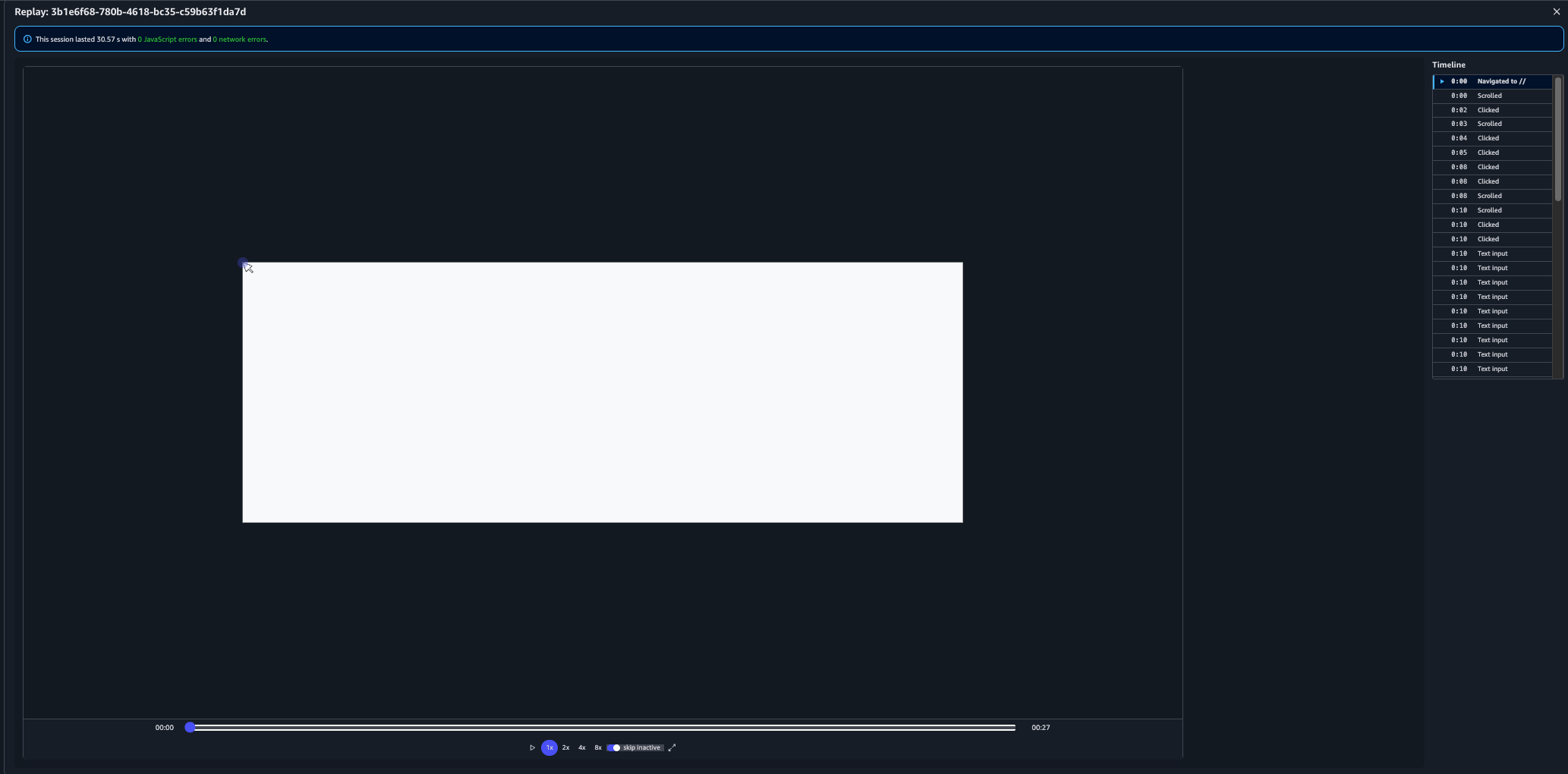
Wählen Sie eine Sitzung aus, um den Replay-Player zu öffnen. Der Player zeigt eine visuelle Wiedergabe der Sitzung des Benutzers, einschließlich einer Zeitleiste der Interaktionen auf der rechten Seite. Die Zeitleiste zeigt jede Benutzerinteraktion an, z. B. Seitennavigationen, Scrollen, Klicks und Texteingaben, zusammen mit dem Zeitstempel, zu dem die einzelnen Interaktionen stattgefunden haben. Mithilfe der Wiedergabesteuerung können Sie die Geschwindigkeit anpassen (1x, 2x, 4x oder 8x) und inaktive Perioden überspringen.