Die vorliegende Übersetzung wurde maschinell erstellt. Im Falle eines Konflikts oder eines Widerspruchs zwischen dieser übersetzten Fassung und der englischen Fassung (einschließlich infolge von Verzögerungen bei der Übersetzung) ist die englische Fassung maßgeblich.
Anzeige der umliegenden CloudWatch Protokolle in Logs Insights
Sie können Protokollereignisse anzeigen, die vor und nach einem bestimmten Protokolldatensatz aufgetreten sind, der von Ihrer CloudWatch Logs Insights-Abfrage zurückgegeben wurde. Umliegende Protokolle helfen Ihnen dabei, den Kontext von Fehlern, Warnungen oder anderen wichtigen Ereignissen zu verstehen.
So funktionieren umgebende Logs
Wenn Sie eine CloudWatch Logs Insights-Abfrage ausführen, enthält jeder Protokolldatensatz in den Ergebnissen die Option Umgebungsprotokolle. Wenn Sie diese Option wählen, zeigt CloudWatch Logs Insights zusätzliche Protokollereignisse aus demselben Protokollstream an, die unmittelbar vor und nach dem ausgewählten Datensatz aufgetreten sind. Diese Ereignisse werden auch dann angezeigt, wenn sie nicht mit Ihren ursprünglichen Abfragefiltern übereinstimmen.
Sie können die Anzahl der umgebenden Protokollzeilen konfigurieren, die angezeigt werden sollen. Wählen Sie zwischen 5, 10, 20, 50 oder 100 Protokollzeilen über und unter dem ausgewählten Datensatz.
Umliegende Logs sind in den folgenden Szenarien hilfreich:
-
Debuggen von Fehlern durch Anzeige der Ereignisse, die zu einem Ausfall geführt haben
-
Untersuchung von Warnungen oder Timeouts in verteilten Systemen
-
Verstehen Sie die Abfolge von Ereignissen in Ihrer Anwendung
-
Analyse von Problemen in Umgebungen mit hohem Protokollvolumen
Umliegende Protokolle anzeigen
Um umliegende Logs einzusehen
Öffnen Sie die CloudWatch Konsole unter https://console.aws.amazon.com/cloudwatch/
. -
Wählen Sie im Navigationsbereich Protokolle und dann Logs Insights aus.
-
Führen Sie Ihre Abfrage aus.
-
Suchen Sie in den Abfrageergebnissen nach dem Protokolldatensatz, den Sie untersuchen möchten.
-
Wählen Sie Umgebende Protokolle aus.
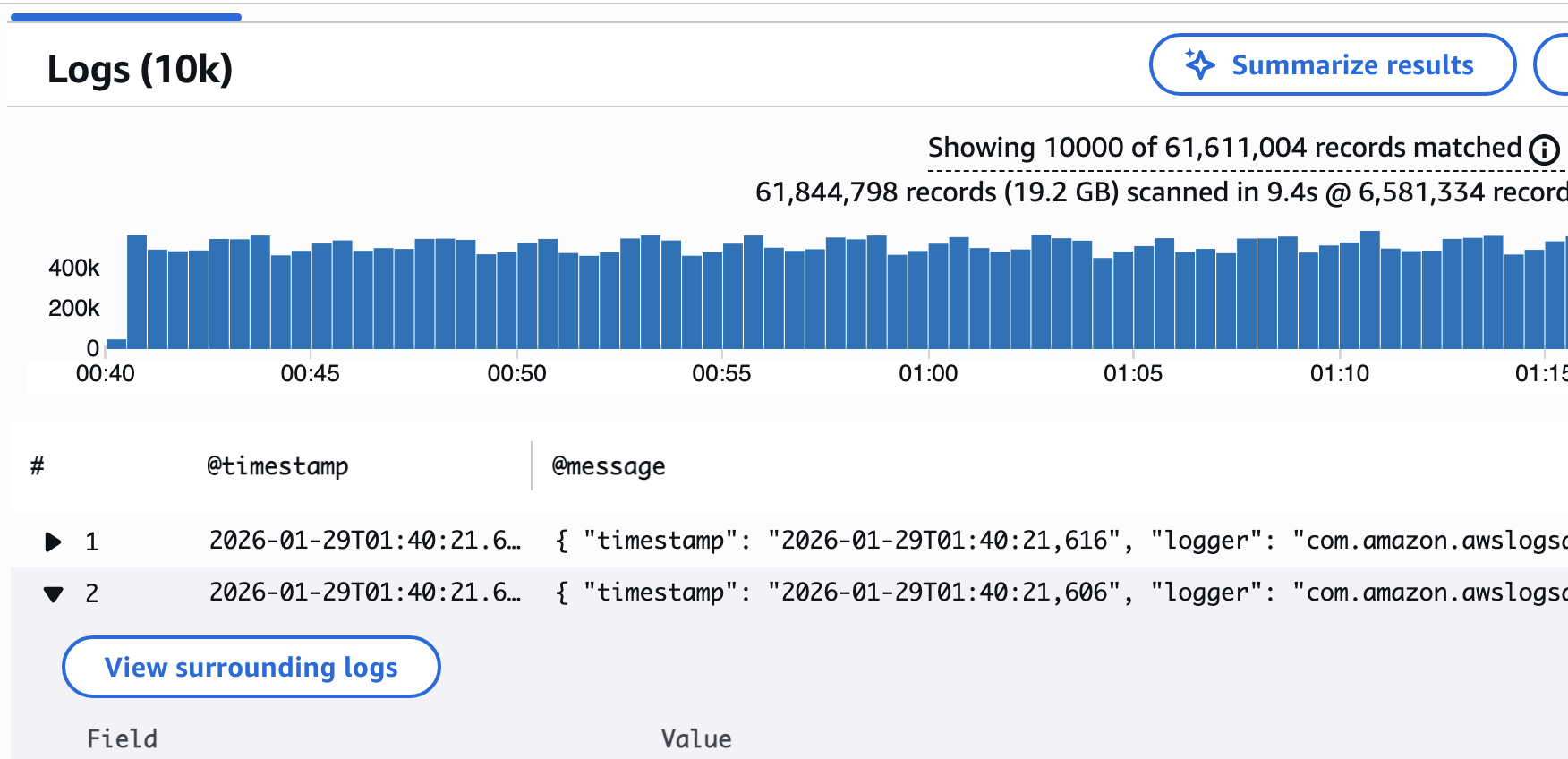
-
Wählen Sie in der Dropdownliste Anzahl der Ereignisse die Anzahl der Protokollereignisse aus, die über und unter dem ausgewählten Datensatz angezeigt werden sollen. Sie können zwischen 5, 10, 20, 50 oder 100 wählen.

Suchen Sie in den umliegenden Protokollen
Nachdem Sie das umliegende Log-Panel geöffnet haben, können Sie nach bestimmten Schlüsselwörtern suchen, um den entsprechenden Kontext zu finden.
Um in den umliegenden Protokollen zu suchen
-
Geben Sie im umgebenden Log-Panel Ihren Suchbegriff in das Suchfeld ein.
-
Überprüfen Sie die hervorgehobenen übereinstimmenden Protokollzeilen.
-
Verwenden Sie die Navigationssteuerelemente, um zwischen den Spielen zu wechseln.

