Die vorliegende Übersetzung wurde maschinell erstellt. Im Falle eines Konflikts oder eines Widerspruchs zwischen dieser übersetzten Fassung und der englischen Fassung (einschließlich infolge von Verzögerungen bei der Übersetzung) ist die englische Fassung maßgeblich.
Sicherstellen, dass eine Amazon-EC2-Instance für NitroTPM aktiviert ist
Sie können überprüfen, ob eine Amazon-EC2-Instance für NitroTPM aktiviert ist. Wenn die NitroTPM-Unterstützung auf der Instance aktiviert ist, gibt der Befehl "v2.0" zurück. Andernfalls ist das TpmSupport-Feld in der Ausgabe nicht vorhanden.
Die Amazon-EC2-Konsole zeigt das Feld TpmSupport nicht an.
NitroTPM-Zugriff auf Ihrer Windows-Instance verifizieren
(Nur Windows-Instances) So überprüfen Sie, ob Windows Zugriff auf NitroTPM hat
-
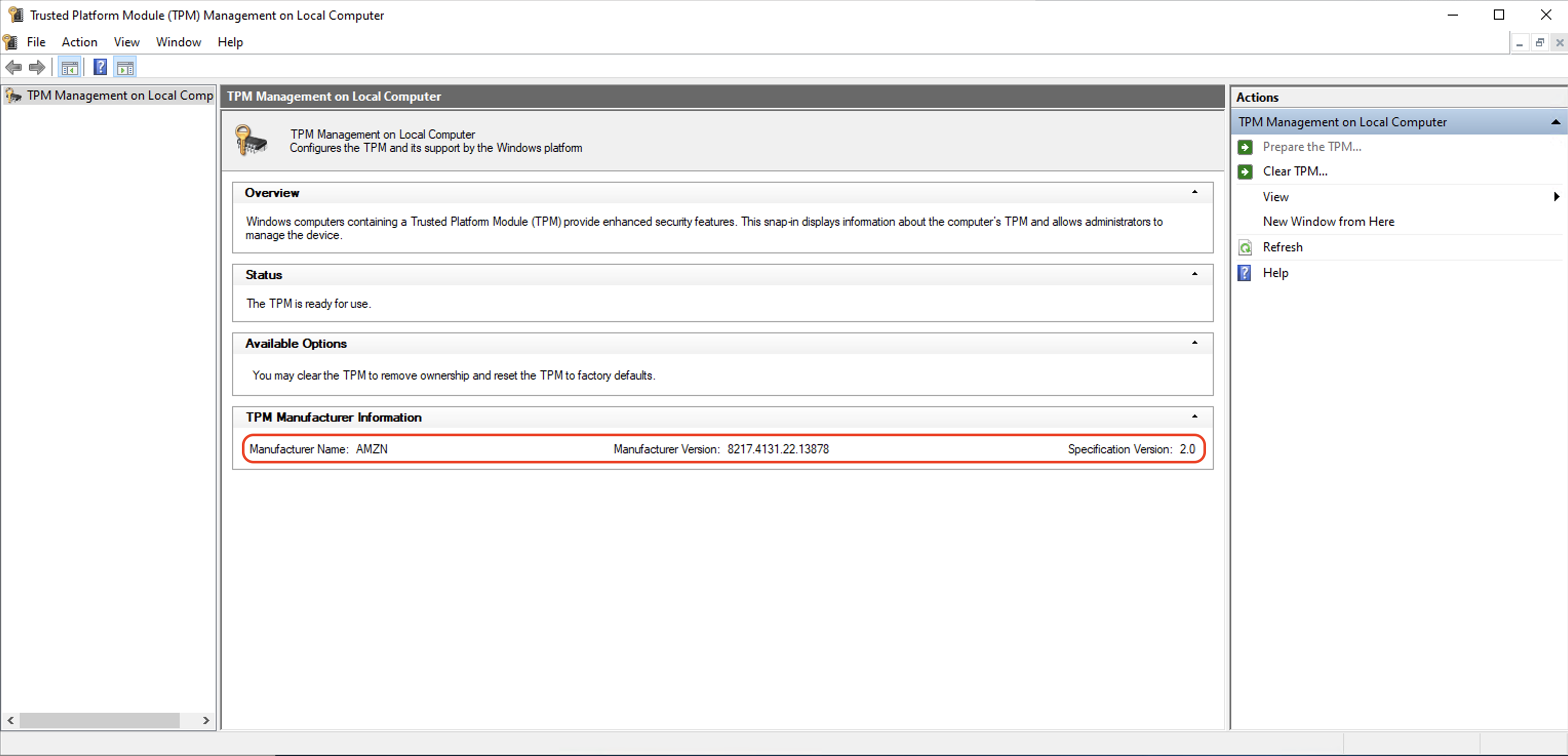
Führen Sie in der Instance das Programm „tpm.msc“ aus.
Das Fenster TPM Management on Local Computer (TPM-Verwaltung auf lokalem Computer) wird geöffnet.
-
Setzen Sie einen Haken bei dem Feld TPM Manufacturer Information (TPM-Herstellerinformationen). Es enthält den Namen des Herstellers und die Version von NitroTPM auf der Instance.