Die vorliegende Übersetzung wurde maschinell erstellt. Im Falle eines Konflikts oder eines Widerspruchs zwischen dieser übersetzten Fassung und der englischen Fassung (einschließlich infolge von Verzögerungen bei der Übersetzung) ist die englische Fassung maßgeblich.
Regionen und Zonen
Amazon EC2 wird an mehreren Standorten weltweit gehostet. Diese Standorte bestehen aus AWS-Regionen Verfügbarkeitszonen, lokalen Zonen und Wellenlängenzonen. AWS Outposts
-
Regionen sind separate geografische Gebiete.
-
Availability Zones sind mehrere isolierte Standorte innerhalb jeder Region.
-
Local Zones bieten Ihnen die Möglichkeit, Ressourcen wie Rechenleistung und Speicher an mehreren Standorten zu platzieren, die näher an Ihren Endbenutzern liegen.
-
Wavelength Zones ermöglichen es, Anwendungen zu erstellen, die extrem niedrige Latenzen für 5G-Geräte und Endbenutzer bereitstellen. Wavelength stellt standardmäßige AWS Rechen- und Speicherdienste am Rand der 5G-Netzwerke von Telekommunikationsanbietern bereit.
-
AWS Outpostsbringt native AWS Dienste, Infrastruktur und Betriebsmodelle in praktisch jedes Rechenzentrum, jeden Colocation-Bereich oder jede lokale Einrichtung.
AWS betreibt hochverfügbare Rechenzentren auf dem neuesten Stand der Technik. In seltenen Fällen kann es aber zu Ausfällen kommen, die die Verfügbarkeit von Instances desselben Standorts beeinträchtigen. Wenn Sie alle Ihre Instances an einem einzigen Standort hosten, der von einem Ausfall dieser Art betroffen ist, ist keine Ihrer Instances verfügbar.
Weitere Informationen finden Sie unter AWS -Globale Infrastruktur
Regionen
Jede -Region ist darauf ausgelegt, vollständig von den anderen -Regionen getrennt zu sein. Dies sorgt für die größtmögliche Fehlertoleranz und Stabilität.
Wählen Sie beim Starten einer Instance eine Region aus, in der Instances nah an bestimmten Kunden platziert werden oder mit der rechtliche oder andere Anforderungen erfüllt werden. Sie können Instances in mehreren Regionen starten.
Wenn Sie sich Ihre Ressourcen anzeigen lassen, werden nur die Ressourcen angezeigt, die mit der von Ihnen angegebenen -Region verknüpft sind. Der Grund hierfür ist, dass die -Regionen voneinander isoliert sind und Ressourcen nicht automatisch über unterschiedliche -Regionen repliziert werden.
Verfügbare Regionen
Eine Liste der verfügbaren Regionen finden Sie unter AWS -Regionen.
Regionale Endpunkte für Amazon EC2
Wenn Sie über die Befehlszeilenschnittstelle oder über API-Aktionen mit einer Instance arbeiten, müssen Sie ihren regionalen Endpunkt angeben. Weitere Informationen über Regionen und Endpunkte für Amazon EC2 finden Sie unter Amazon-EC2-Service-Endpunkte im Entwicklerhandbuch für Amazon EC2.
Weitere Informationen finden Sie unter AWS-Regionen im Benutzerhandbuch für AWS-Regionen und Availability Zones.
Verfügbarkeitszonen
Jede Region verfügt über mehrere isolierte Standorte, die als Availability Zones bezeichnet werden. Der Code für eine Availability Zone ist der Regionscode gefolgt von einem Buchstaben als Bezeichner. Beispiel, us-east-1a.
Indem Sie EC2-Instances in mehreren Availability Zones starten, können Sie Ihre Anwendungen vor dem Ausfall eines einzelnen Standorts in der Region schützen.
Das folgende Diagramm zeigt mehrere Availability Zones in einer AWS Region. Availability Zone A und Availability Zone B haben jeweils ein Subnetz, und jedes Subnetz verfügt über EC2-Instances. Availability Zone C hat keine Subnetze, daher können Sie keine Instances in diese Availability Zone starten.

Weitere Informationen finden Sie unter Virtual Private Clouds für Ihre EC2-Instances.
Availability Zones nach Region
Eine Liste der Availability Zones nach Regionen finden Sie unter AWS Availability Zones.
Instances in Availability Zones
Wenn Sie eine Instance starten, wählen Sie eine Region und eine Virtual Private Cloud (VPC) aus. Dann können Sie entweder ein Subnetz aus einer der Availability Zones auswählen oder uns eines für Sie auswählen lassen. Beim Starten Ihrer ersten Instances empfehlen wir, dass Sie uns die beste Availability Zone basierend auf dem Systemzustand und der verfügbaren Kapazität für Sie auswählen lassen. Geben Sie beim Starten weiterer Instances nur dann eine Availability Zone an, wenn die neuen Instances entweder nah bei Ihren laufenden Instances oder getrennt davon sein müssen.
Wenn Sie Instances auf mehrere Availability Zones verteilen, ist es sinnvoll, Ihre Anwendung so zu entwerfen, dass bei einem Ausfall einer Instance die Anforderungen von einer Instance in einer anderen Availability Zone verarbeitet werden können.
Weitere Informationen finden Sie unter AWS Availability Zones im Benutzerhandbuch für AWS-Regionen und Availability Zones.
Local Zones
Eine lokale Zone ist eine Erweiterung einer AWS Region in geografischer Nähe zu Ihren Benutzern. Lokale Zonen haben ihre eigenen Verbindungen zum Internet und Support Direct Connect, sodass Ressourcen, die in einer lokalen Zone erstellt wurden, lokale Benutzer mit Kommunikation mit niedriger Latenz bedienen können. Weitere Informationen finden Sie unter Was sind AWS Local Zones? im AWS Local Zones-Benutzerhandbuch.
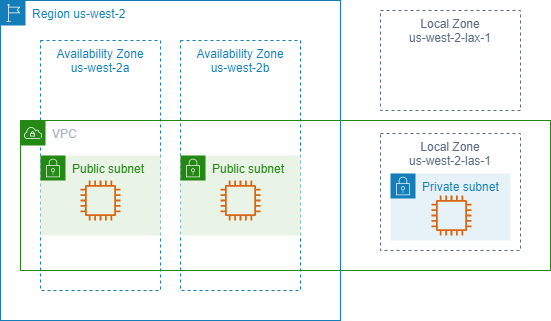
Der Code für die lokale Zone wird durch einen Regionscode dargestellt, gefolgt von einer ID, die den physischen Standort angibt. Beispiel: us-west-2-lax-1 in Los Angeles.
Das folgende Diagramm zeigt die AWS Regionus-west-2, zwei ihrer Availability Zones und zwei ihrer Local Zones. Die VPC erstreckt sich über die Availability Zones und eine der lokalen Zonen. Jede Zone in der VPC hat ein Subnetz und jedes Subnetz eine Instance.
Verfügbare Local Zones
Eine Liste der verfügbaren lokalen Zonen finden Sie unter Verfügbare Local Zones im AWS -Benutzerhandbuch für Local Zones. Eine Liste der angekündigten Local Zones finden Sie unter AWS -Local-Zones-Standorte
Instances in Local Zones
Um eine Local Zone verwenden zu können, müssen Sie diese zunächst aktivieren. Dann erstellen Sie ein Subnetz in der Local Zone. Sie können das Subnetz der Local Zone angeben, wenn Sie Instances starten, wodurch es im Subnetz der Local Zone in der lokalen Zone platziert wird.
Wenn Sie eine Instance in einer Local Zone starten, weisen Sie auch eine IP-Adresse aus einer Netzwerkgrenzgruppe zu. Eine Netzwerkgrenzgruppe ist eine einzigartige Gruppe von Availability Zones, Local Zones oder Wavelength Zones, von denen AWS aus IP-Adressen beworben werden, z. B. us-west-2-lax-1a Sie können die folgenden IP-Adressen aus einer Netzwerkgrenzgruppe zuweisen:
-
Amazon-provided Elastische IPv4-Adressen
-
Amazon-provided IPv6-VPC-Adressen (nur in den Zonen von Los Angeles verfügbar)
Weitere Informationen zum Starten einer Instance in einer Local Zone finden Sie unter Getting started with AWS Local Zones im AWS Local Zones User Guide.
Wavelength Zones
AWS Wavelength ermöglicht es Entwicklern, Anwendungen zu entwickeln, die Mobilgeräten und Endbenutzern extrem niedrige Latenzen bieten. Wavelength stellt standardmäßige AWS Rechen- und Speicherdienste am Rand der 5G-Netzwerke von Telekommunikationsanbietern bereit. Entwickler können eine Virtual Private Cloud (VPC) auf eine oder mehrere Wavelength Zones erweitern und dann AWS Ressourcen wie Amazon EC2-Instances verwenden, um Anwendungen auszuführen, die eine extrem niedrige Latenz und eine Verbindung zu Diensten in der Region erfordern. AWS
Eine Wavelength-Zone ist eine isolierte Zone am Standort des Carriers, an dem die Wavelength-Infrastruktur bereitgestellt wird. Wavelength Zones sind an eine Region gebunden. Eine Wavelength-Zone ist eine logische Erweiterung einer Region und wird von der Steuerungsebene in der Region verwaltet.
Der Code für die Wavelength-Zone wird durch einen Regionscode dargestellt, gefolgt von einer ID, die den physischen Standort angibt. Beispiel: us-east-1-wl1-bos-wlz-1 in Boston.
Das folgende Diagramm zeigt die AWS Regionus-west-2, zwei ihrer Availability Zones und eine Wellenlängenzone. Die VPC erstreckt sich über die Availability Zones und die Wavelength-Zone. Jede Zone in der VPC hat ein Subnetz und jedes Subnetz eine Instance.

Wavelength Zones sind nicht in jeder Region verfügbar. Weitere Informationen zu den Regionen, die Wavelength Zones unterstützen, finden Sie unter Verfügbare Wavelength Zones im AWS Wavelength Developerhandbuch.
Verfügbare Wavelength Zones
Weitere Informationen zu verfügbaren Wavelength Zones finden Sie unter Verfügbare Wavelength Zones im AWS Wavelength -Entwicklerhandbuch.
Instances in Wavelength Zones
Um eine Wavelength-Zone zu verwenden, müssen Sie sich zunächst für die Zone anmelden. Dann erstellen Sie ein Subnetz in der Wavelength Zone. Sie können das Wavelength-Subnetz angeben, wenn Sie Instances starten. Sie weisen auch eine Carrier-IP-Adresse aus einer Netzwerkgrenzgruppe zu, bei der es sich um einen eindeutigen Satz von Availability Zones, Local Zones oder Wavelength Zones handelt, von denen AWS
IP-Adressen präsentiert, zum Beispiel us-east-1-wl1-bos-wlz-1.
Weitere Informationen zum Starten einer Instance in einer Wavelength-Zone finden Sie unter Erste Schritte mit AWS Wavelength im AWS Wavelength -Entwicklerhandbuch.
AWS Outposts
AWS Outposts ist ein vollständig verwalteter Service, der AWS Infrastruktur, Dienste, APIs und Tools auf Kundenstandorte ausdehnt. Durch den lokalen Zugriff auf die AWS verwaltete Infrastruktur AWS Outposts können Kunden Anwendungen vor Ort mithilfe derselben Programmierschnittstellen wie in AWS Regions erstellen und ausführen und gleichzeitig lokale Rechen- und Speicherressourcen nutzen, um Latenz und lokale Datenverarbeitungsanforderungen zu senken.
Ein Outpost ist ein Pool von AWS Rechen- und Speicherkapazität, der an einem Kundenstandort bereitgestellt wird. AWS betreibt, überwacht und verwaltet diese Kapazität als Teil einer AWS Region. Sie können Subnetze auf Ihrem Outpost erstellen und diese bei der Erstellung AWS von Ressourcen angeben. Instances in Outpost-Subnetzen kommunizieren mit anderen Instances in der AWS Region über private IP-Adressen, die sich alle innerhalb derselben VPC befinden.
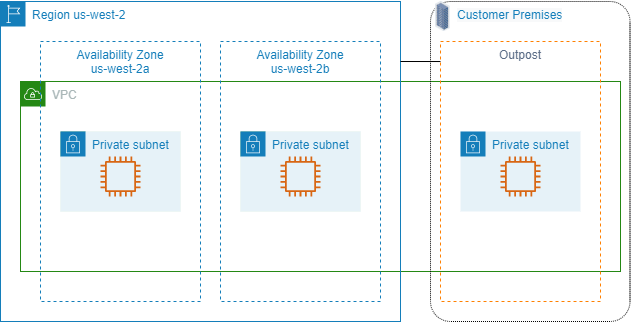
Das folgende Diagramm zeigt die AWS Regionus-west-2, zwei ihrer Availability Zones und einen Outpost. Die VPC erstreckt sich über die Availability Zones und den Outpost. Der Outpost befindet sich in einem On-Premises Kundenrechenzentrum. Jede Zone in der VPC hat ein Subnetz und jedes Subnetz eine Instance.
Starten von Instances in einem Outpost
Um mit der Nutzung zu beginnen AWS Outposts, müssen Sie einen Außenposten erstellen und die Kapazität des Außenpostens bestellen. AWS Outposts bietet zwei Formfaktoren: Outposts-Racks und Outposts-Server. Weitere Informationen zu Outpost-Konfigurationen finden Sie in AWS Outposts -Familie
Um EC2-Instances zu starten, müssen Sie ein Outpost-Subnetz erstellen. Sicherheitsgruppen steuern den eingehenden und ausgehenden VPC-Datenverkehr für Instances in einem Outpost-Subnetz genauso wie für Instances in einem Availability-Zone-Subnetz. Um eine Verbindung zu Instances in Outpost-Subnetzen mit SSH herzustellen, geben Sie beim Starten der Instance ein Schlüsselpaar an, genauso wie bei Instances in einem Availability-Zone-Subnetz.
Weitere Informationen finden Sie unter Erste Schritte mit Outposts-Racks oder Erste Schritte mit Outposts-Servern.
Volumes in einem Outposts-Rack
Wenn sich Ihre Dantenverabeitungskapazität in einem Outpost-Rack befindet, können Sie EBS-Volumes in dem Outpost-Subnetz erstellen, das Sie erstellt haben. Wenn Sie das Volume erstellen, geben Sie den Amazon-Ressourcennamen (ARN) des Outposts an.
Der folgende Befehl create-volume erstellt ein leeres 50 GB-Volume auf dem angegebenen Outpost.
aws ec2 create-volume --availability-zoneus-east-2a--outpost-arn arn:aws:outposts:us-east-2:123456789012:outpost/op-03e6fecad652a6138--size50
Sie können die Größe Ihres Amazon EBS gp2-Volumes dynamisch ändern, ohne sie zu trennen. Weitere Informationen zum Ändern eines Volumes ohne es abzuhängen finden Sie unter Anfordern von Änderungen an Ihren EBS-Volumes im Amazon-EBS-Benutzerhandbuch.
Wir empfehlen, das Root-Volume für eine Instance in einem Outpost-Rack auf 30 GiB oder kleiner zu beschränken. Sie können Daten-Volumes in der Blockgeräte-Zuweisung des AMI oder der Instance angeben, um zusätzlichen Speicher bereitzustellen. Informationen zum Begrenzen nicht verwendeter Blöcke vom Boot-Volume finden Sie unter So erstellen Sie Sparse-EBS-Volumes
Es wird empfohlen, das NVMe-Timeout für das Root-Volume zu erhöhen. Weitere Informationen finden Sie unter I/O Operation Timeout im Amazon EBS-Benutzerhandbuch.
Volumes in einem Outposts-Server
Instances in Outposts-Servern enthalten Instance-Speicher-Volumes, unterstützen jedoch keine EBS-Volumes. Wählen Sie ein Amazon EBS-backed AMI mit nur einem einzigen EBS-Snapshot. Wählen Sie eine ausreichende Instance-Speicher-Größe, um die Anforderungen Ihrer Anwendung zu erfüllen. Weitere Informationen finden Sie unter Limits für Instance-Speicher-Volumes.
