Die vorliegende Übersetzung wurde maschinell erstellt. Im Falle eines Konflikts oder eines Widerspruchs zwischen dieser übersetzten Fassung und der englischen Fassung (einschließlich infolge von Verzögerungen bei der Übersetzung) ist die englische Fassung maßgeblich.
Option 2: Automatisches Verbinden einerInstance mit einer RDS-Datenbank mithilfe der RDS-Konsole
Das Ziel von Option 2 ist es, das automatische Verbindungsfeature in der RDS-Konsole zu erkunden, die automatisch die Verbindung zwischen Ihrer EC2-Instance und der RDS-Datenbank konfiguriert, damit Datenverkehr von der EC2-Instance zur RDS-Datenbank zugelassen wird. In Option 3 erfahren Sie, wie Sie die Verbindung manuell konfigurieren.
Aufgaben
Bevor Sie beginnen
Sie benötigen Folgendes, um dieses Tutorial abzuschließen:
-
Eine EC2-Instance, die sich in derselben VPC wie die RDS-Datenbank befindet. Sie können entweder eine vorhandene EC2-Instance verwenden oder die Schritte in Aufgabe 1 ausführen, um eine neue Instance zu erstellen.
-
Berechtigungen zum Aufrufen der folgenden Operationen:
-
ec2:AssociateRouteTable -
ec2:AuthorizeSecurityGroupEgress -
ec2:CreateRouteTable -
ec2:CreateSecurityGroup -
ec2:CreateSubnet -
ec2:DescribeInstances -
ec2:DescribeNetworkInterfaces -
ec2:DescribeRouteTables -
ec2:DescribeSecurityGroups -
ec2:DescribeSubnets -
ec2:ModifyNetworkInterfaceAttribute -
ec2:RevokeSecurityGroupEgress
-
Aufgabe 1 (Optional): Starten Sie eine EC2-Instance
Anmerkung
Das Starten einer Instance steht nicht im Mittelpunkt dieses Tutorials. Wenn Sie bereits über eine Amazon-EC2-Instance verfügen und diese in diesem Tutorial verwenden möchten, können Sie diese Aufgabe überspringen.
Ziel dieser Aufgabe ist es, eine EC2-Instance zu starten, damit Sie Aufgabe 2 abschließen können, in der Sie die Verbindung zwischen Ihrer EC2-Instance und Ihrer Amazon RDS-Datenbank konfigurieren. Mit den Schritten in dieser Aufgabe wird die EC2-Instance wie folgt konfiguriert:
-
Instance-Name:
tutorial-instance-2 -
AMI: Amazon Linux 2
-
Instance-Typ:
t2.micro -
Auto-assign öffentliche IP: Aktiviert
-
Sicherheitsgruppe mit den folgenden drei Regeln:
-
SSH von Ihrer IP-Adresse zulassen
-
HTTPS-Datenverkehr von überall zulassen
-
HTTP-Datenverkehr von überall zulassen
-
Wichtig
In einer Produktionsumgebung sollten Sie Ihre Instance so konfigurieren, dass sie Ihren speziellen Anforderungen entspricht.
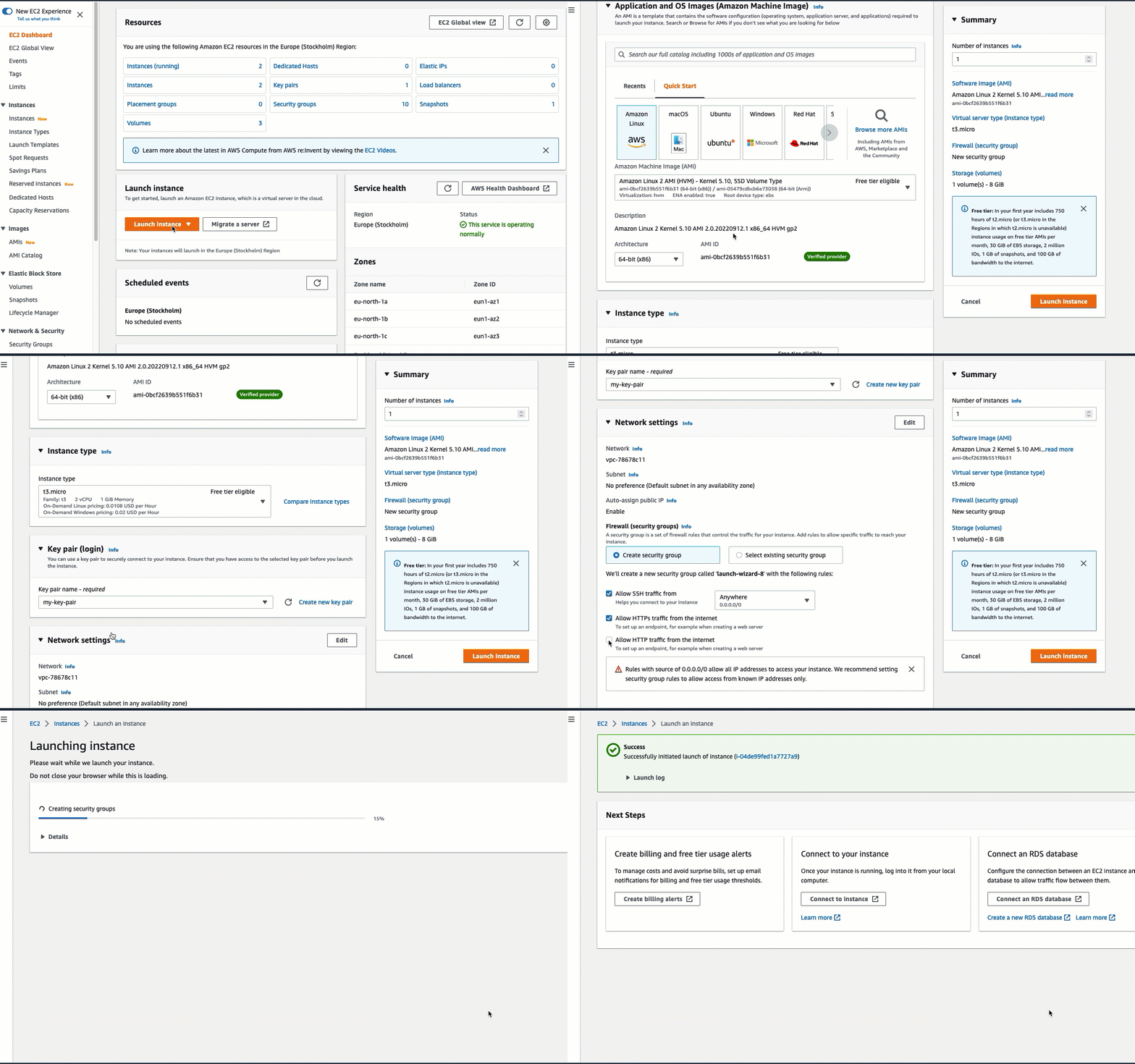
Starten Sie EC2-Instances wie folgt:
Öffnen Sie die Amazon-EC2-Konsole unter https://console.aws.amazon.com/ec2/
. -
Wählen Sie im EC2-Dashboard die Option Launch Instance (Instance starten) aus.
-
Geben Sie unter Name and tags (Name und Tags) für Name einen Namen ein, um Ihre Instance zu identifizieren. Geben Sie für dieses Tutorial der Instance den Namen
tutorial-instance-2. Der Instance-Name ist zwar nicht obligatorisch, aber wenn Sie Ihre Instance in der RDS-Konsole auswählen, können Sie sie anhand des Namens leicht identifizieren. -
Wählen Sie unter Application and OS Images (Anwendungs- und Betriebssystem-Images) ein AMI aus, das Ihren Webserver-Anforderungen entspricht. Dieses Tutorial verwendet Amazon Linux.
-
Wählen Sie unter Instance type (Instance-Typ) für Instance type (Instance-Typ) einen Instance-Typ aus, der Ihren Webserver-Anforderungen entspricht. In diesem Tutorial wird ein
t2.microverwendet.Anmerkung
Abhängig davon, wann Sie Ihr Konto erstellt haben, kann es sein, dass Sie Amazon EC2 im Rahmen des kostenlosen Kontingents verwenden können.
Wenn Sie Ihre AWS-Konto vor dem 15. Juli 2025 erstellt haben und sie weniger als 12 Monate alt ist, können Sie Amazon EC2 im Rahmen des kostenlosen Kontingents verwenden, indem Sie den Instance-Typ t2.micro oder in Regionen, in denen t2.micro nicht verfügbar ist, den Instance-Typ t3.micro auswählen. Beachten Sie, dass beim Starten einer t3.micro-Instance standardmäßig der Modus Unlimited verwendet wird, wodurch je nach CPU-Auslastung zusätzliche Gebühren anfallen können. Wenn ein Instance-Typ unter dem kostenlosen Kontingent berechtigt ist, ist er als Für das kostenlose Kontingent berechtigt gekennzeichnet.
Wenn Sie Ihre Instance-Typen AWS-Konto am oder nach dem 15. Juli 2025 erstellt haben, können Sie die Instance-Typen t3.micro , t3.small, t4g.micro, t4g.small, c7i-flex.large und m7i-flex.large 6 Monate lang oder bis Ihr Guthaben aufgebraucht ist, verwenden.
Weitere Informationen finden Sie unter Vorteile des kostenlosen Kontingents vor und nach dem 15. Juli 2025.
-
Wählen Sie unter Key pair (login) (Schlüsselpaar (Anmeldung)) für Key pair name (Schlüsselpaar-Name) Ihr Schlüsselpaar aus.
-
Führen Sie unter Network settings (Netzwerkeinstellungen) die folgenden Schritte aus:
-
Wenn Sie für Network (Netzwerk) und Subnet (Subnetz) keine Änderungen an Ihrer Standard-VPC oder Ihren Subnetzen vorgenommen haben, können Sie die Standardeinstellungen beibehalten.
Wenn Sie Änderungen an Ihrer Standard-VPC oder Ihren Subnetzen vorgenommen haben, überprüfen Sie Folgendes:
-
Die Instance muss sich in derselben VPC wie die RDS-Datenbank befinden, um die automatische Verbindungskonfiguration verwenden zu können. Standardmäßig haben Sie nur eine VPC.
-
Die VPC, in der Sie Ihre Instance starten, muss mit einem Internet-Gateway verbunden sein, damit Sie über das Internet auf Ihren Webserver zugreifen können. Ihre Standard-VPC wird automatisch mit einem Internet-Gateway eingerichtet.
-
Um sicherzustellen, dass Ihre Instance eine öffentliche IP-Adresse erhält, vergewissern Sie sich, dass für öffentliche IP-Adressen die Option Aktivieren ausgewählt ist. Auto-assign Wenn Deaktivieren ausgewählt ist, wählen Sie Bearbeiten (rechts neben Netzwerkeinstellungen) und wählen Sie dann für Auto-assign öffentliche IP-Adressen die Option Aktivieren aus.
-
-
Um mithilfe von SSH eine Verbindung zu Ihrer Instance herzustellen, benötigen Sie eine Sicherheitsgruppenregel, die SSH- (Linux) oder RDP-Datenverkehr (Windows) von der öffentlichen IPv4-Adresse Ihres Computers autorisiert. Wenn Sie eine Instance starten, wird standardmäßig eine neue Sicherheitsgruppe mit einer Regel erstellt, die eingehenden SSH-Datenverkehr von überall zulässt.
Um sicherzustellen, dass nur Ihre IP-Adresse eine Verbindung zu Ihrer Instance herstellen kann, wählen Sie unter (Firewall (Sicherheitsgruppen) in der Dropdown-Liste neben dem Kontrollkästchen SSH-Verkehr zulassen von die Option Meine IP aus.
-
Um Datenverkehr aus dem Internet zu Ihrer Instance zuzulassen, aktivieren Sie die folgenden Kontrollkästchen:
-
Allow HTTPs traffic from the internet (HTTPs-Datenverkehr aus dem Internet zulassen)
-
Allow HTTP traffic from the internet (HTTP-Datenverkehr aus dem Internet zulassen)
-
-
-
Überprüfen Sie im Bereich Summary (Übersicht) Ihre Instance-Konfiguration und wählen Sie dann Launch instance (Instance starten) aus.
-
Wählen Sie View all Instances (Alle Instances anzeigen) aus, um die Bestätigungsseite zu schließen und zur Konsole zurückzukehren. Ihre Instance befindet sich zunächst in einem
pending-Status und wechselt dann in denrunning-Status.Wenn die Instance nicht gestartet wird oder der Status sofort
terminatedstattrunninganzeigt, finden Sie weitere Informationen unter Fehlerbehebung bei Amazon-EC2-Instances.
Weitere Informationen über das Starten einer Instance finden Sie unter EC2-Instance mit dem Launch Instance Wizard in der Konsole starten.
Aufgabe 2: Erstellen einer RDS-Datenbank und automatisches Verbinden mit Ihrer EC2-Instance
Ziel dieser Aufgabe ist es, eine RDS-Datenbank zu erstellen und das automatische Verbindungsfeature in der RDS-Konsole zu verwenden, um die Verbindung zwischen Ihrer EC2-Instance und Ihrer RDS-Datenbank automatisch zu konfigurieren. Mit den Schritten in dieser Aufgabe wird die DB-Instance wie folgt konfiguriert:
-
Engine-Typ: MySQL
-
Vorlage: Kostenloses Kontingent
-
DB-Instance-Kennung:
tutorial-database -
DB-Instance-Klasse:
db.t3.micro
Wichtig
In einer Produktionsumgebung sollten Sie Ihre Instance so konfigurieren, dass sie Ihren speziellen Anforderungen entspricht.
So erstellen Sie eine RDS-Datenbank und verbinden sie automatisch mit einer EC2-Instance
Öffnen Sie die Amazon RDS-Konsole unter https://console.aws.amazon.com/rds/
. -
Wählen Sie in der Regionsauswahl (oben rechts) die aus, AWS-Region in der Sie die EC2-Instance erstellt haben. Die EC2-Instance und die RDS-Datenbank müssen sich in der gleichen Region befinden.
-
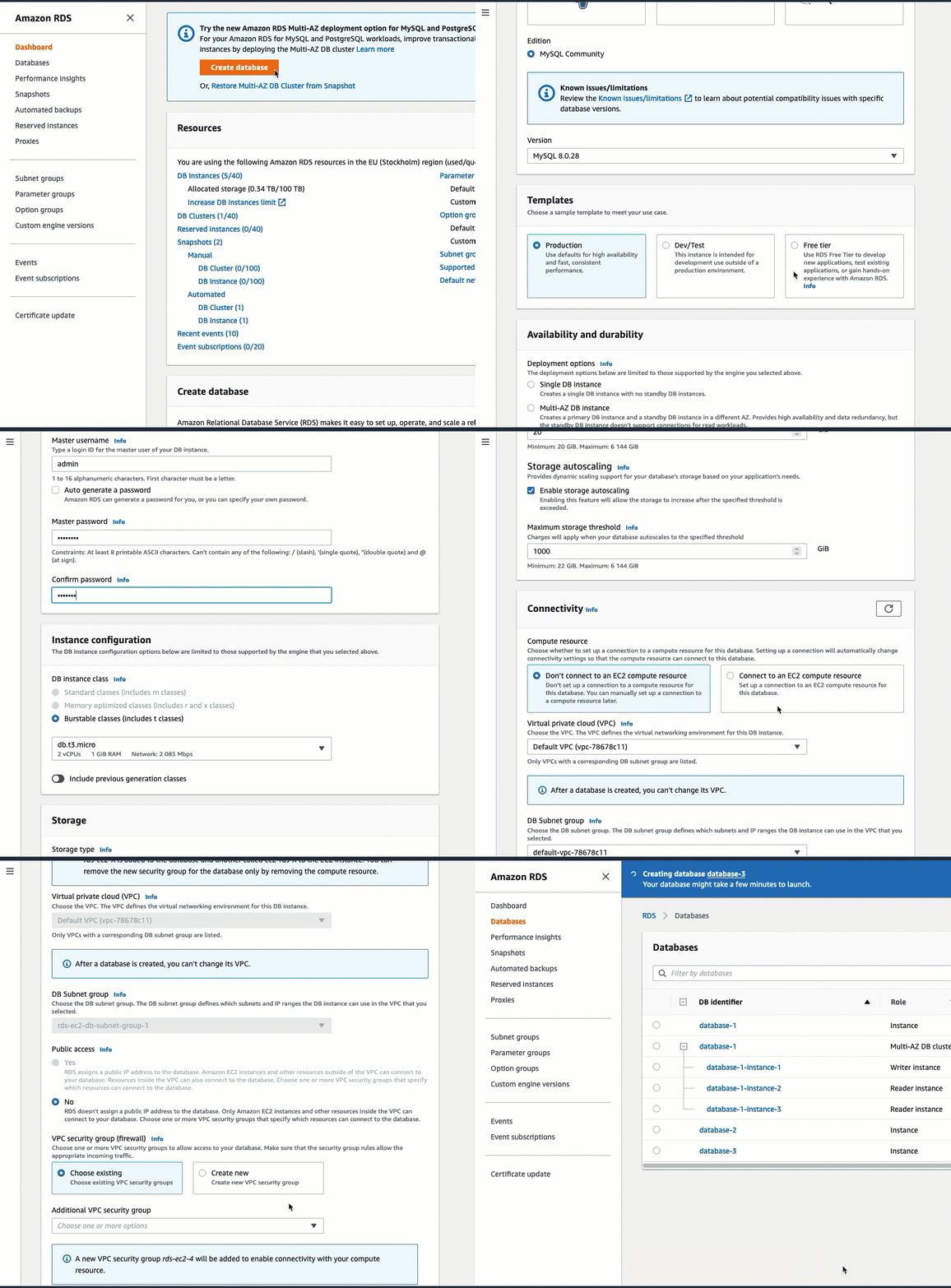
Wählen Sie im Dashboard Create database (Datenbank erstellen) aus.
-
Überprüfen Sie unter Choose a database creation method (Datenbankerstellungsmethode auswählen), ob Standard create (Standarderstellung) ausgewählt ist. Wenn Sie Easy create (Einfache Erstellung) wählen, ist das automatische Verbindungsfeature nicht verfügbar.
-
Wählen Sie unter Engine options (Engine-Optionen) für Engine type (Engine-Typ) die Option MySQL aus.
-
Wählen Sie unter Templates (Vorlagen) eine Beispielvorlage aus, die Ihren Anforderungen entspricht. Wählen Sie für dieses Tutorial die Option Free tier (Kostenloses Kontingent), um kostenlos eine Datenbank zu erstellen. Beachten Sie jedoch, dass das kostenlose Kontingent nur verfügbar ist, wenn Ihr Konto für das kostenlose Kontingent qualifiziert ist. Sie können mehr darüber erfahren, indem Sie auf den Info-Link im Feld Free tier (Kostenloses Kontingent) klicken.
-
Führen Sie unter Settings (Einstellungen) die folgenden Schritte aus:
-
Geben Sie unter DB instance identifier (DB-Instance-Kennung) einen Namen für die Datenbank ein. Geben Sie für dieses Tutorial
tutorial-databaseein. -
Behalten Sie für Master username (Master-Benutzername) den Standardnamen
adminbei. -
Geben Sie unter Master password (Master-Passwort) ein Passwort ein, das Sie sich für dieses Tutorial merken können, und geben Sie dann unter Confirm password (Passwort bestätigen) das Passwort erneut ein.
-
-
Behalten Sie unter Instance-Konfiguration für die DB-Instance-Klasse die Standardeinstellung bei, welche db.t3.micro ist. Wenn Ihr Konto für das kostenlose Kontingent qualifiziert ist, können Sie diese Instance kostenlos verwenden. Weitere Informationen finden Sie unter Kostenloses AWS-Kontingent
. -
Wählen Sie unter Connectivity (Verbindung) für Compute resource (Rechenressource) die Option Connect to an EC2 compute resource (Mit einer EC2-Rechenressource verbinden) aus. Dies ist das automatische Verbindungsfeature in der RDS-Konsole.
-
Wählen Sie für die EC2 instance (EC2-Instance), die EC2-Instance aus, zu der Sie eine Verbindung herstellen möchten. Für die Zwecke dieses Tutorials können Sie entweder die Instance wählen, die Sie in der vorherigen Aufgabe erstellt haben und die Sie
tutorial-instancegenannt haben oder eine andere bereits vorhandene Instance wählen. Wenn Ihre Instance nicht in der Liste angezeigt wird, wählen Sie das Aktualisierungssymbol rechts neben Connectivity (Verbindung) aus.Wenn Sie das automatische Verbindungsfeature verwenden, wird dieser EC2-Instance eine Sicherheitsgruppe hinzugefügt, und der RDS-Datenbank wird eine weitere Sicherheitsgruppe hinzugefügt. Die Sicherheitsgruppen werden automatisch so konfiguriert, dass der Datenverkehr zwischen der EC2-Instance und der RDS-Datenbank zugelassen wird. In der nächsten Aufgabe überprüfen Sie, ob die Sicherheitsgruppen erstellt und der EC2-Instance und der RDS-Datenbank zugewiesen wurden.
-
Wählen Sie Datenbank erstellen aus.
Auf dem Bildschirm Databases (Datenbanken) lautet der Status der neuen Datenbank Creating (Wird erstellt), bis die Datenbank einsatzbereit ist. Wenn sich der Status in Available (Verfügbar) ändert, können Sie eine Verbindung zur Datenbank herstellen. Abhängig von der Klasse der Datenbank und vom verfügbaren Speicherplatz kann es bis zu 20 Minuten dauern, bis die neue Datenbank verfügbar ist.
Weitere Informationen finden Sie unter Konfigurieren der automatischen Netzwerkverbindung mit einer EC2-Instance im Amazon-RDS-Benutzerhandbuch.
Aufgabe 3: Überprüfen der Verbindungskonfiguration
Ziel dieser Aufgabe ist es, zu überprüfen, ob die beiden Sicherheitsgruppen erstellt und der Instance und Datenbank zugewiesen wurden.
Wenn Sie das automatische Verbindungs-Feature in der RDS-Konsole verwenden, um die Verbindung zu konfigurieren, werden die Sicherheitsgruppen automatisch erstellt und der Instance und Datenbank wie folgt zugewiesen:
-
Die Sicherheitsgruppe rds-ec2-
xwird erstellt und der RDS-Datenbank hinzugefügt. Es gibt eine Regel für eingehenden Datenverkehr, die auf die Sicherheitsgruppe ec2-rds-xals Quelle verweist. Dadurch kann der Datenverkehr von der EC2-Instance mit derxec2-rds-Sicherheitsgruppe die RDS-Datenbank erreichen. -
Die Sicherheitsgruppe ec2-rds-
xwird erstellt und der EC2-Instance hinzugefügt. Sie hat eine Regel für ausgehenden Datenverkehr, die auf die Sicherheitsgruppe rds-ec2- als Ziel verweist.xDadurch kann der Datenverkehr von der EC2-Instance die RDS-Datenbank mit der rds-ec2-Sicherheitsgruppe erreichen.x
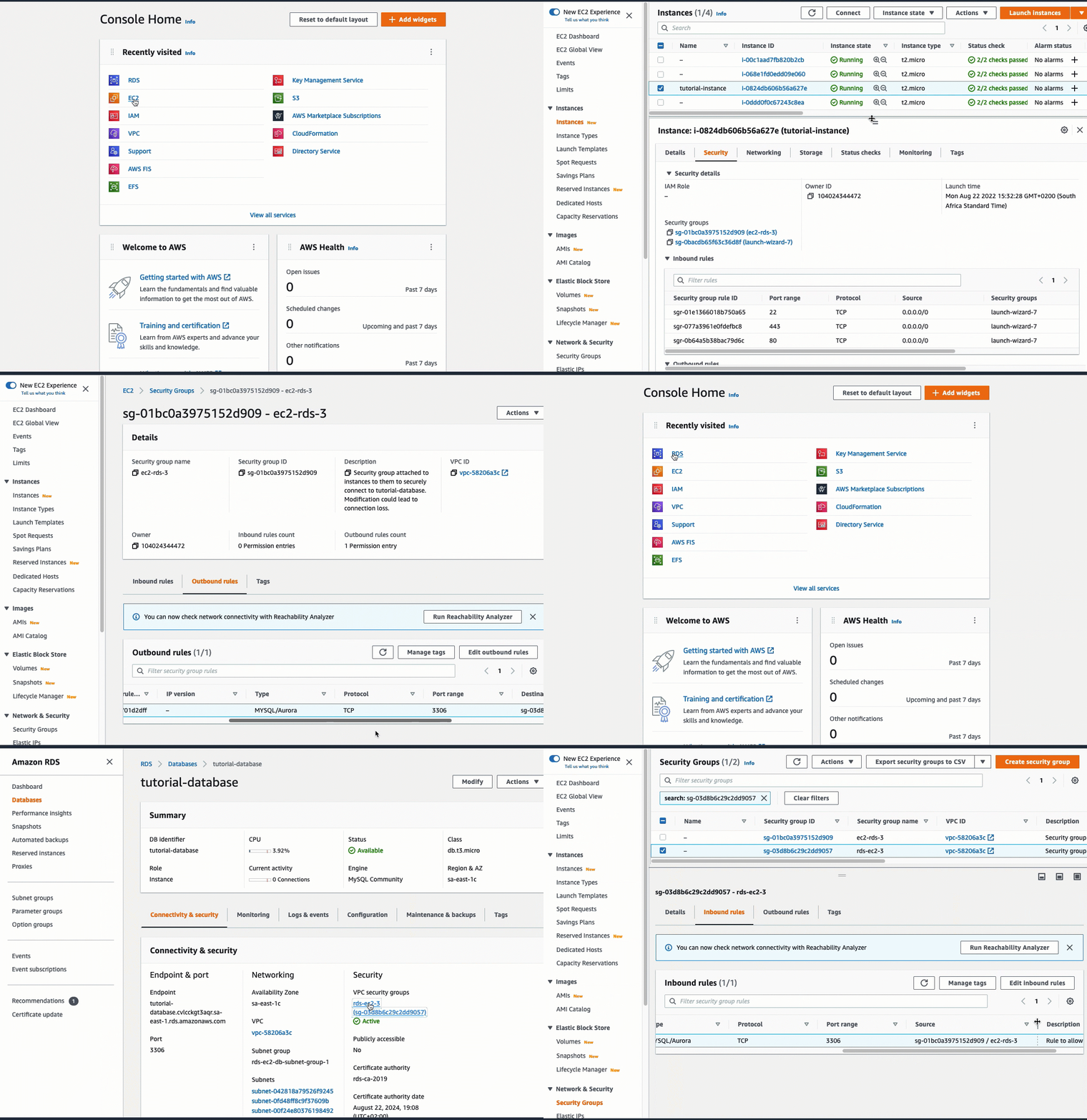
So überprüfen Sie die Verbindungskonfiguration mithilfe der Konsole
Öffnen Sie die Amazon RDS-Konsole unter https://console.aws.amazon.com/rds/
. -
Wählen Sie im Navigationsbereich Databases (Datenbanken) aus.
-
Wählen Sie die RDS-Datenbank aus, die Sie für dieses Tutorial erstellt haben.
-
Vergewissern Sie sich, dass auf der Registerkarte Konnektivität und Sicherheit unter Sicherheit, VPC-Sicherheitsgruppen, eine Sicherheitsgruppe namens rds-ec2- angezeigt wird.
x -
Wählen Sie die Sicherheitsgruppe rds-ec2- aus.
xDer Bildschirm Security Groups (Sicherheitsgruppen) in der EC2-Konsole wird geöffnet. -
Wählen Sie die Sicherheitsgruppe rds-ec2-
xaus, um sie zu öffnen. -
Wählen Sie die Registerkarte Inbound rules (Regeln für eingehenden Datenverkehr) aus.
-
Stellen Sie wie folgt sicher, dass die folgende Sicherheitsgruppenregel vorhanden ist:
-
Typ: MYSQL/Aurora
-
Portbereich: 3306
-
Quelle:
sg-0987654321example/ec2-rds-x— Dies ist die Sicherheitsgruppe, die der EC2-Instance zugewiesen ist, die Sie in den vorherigen Schritten überprüft haben. -
Beschreibung: Regel zum Zulassen von Verbindungen von EC2-Instances mit angehängten
sg-1234567890example
-
Öffnen Sie die Amazon-EC2-Konsole unter https://console.aws.amazon.com/ec2/
. -
Wählen Sie im Navigationsbereich Instances aus.
-
Wählen Sie die EC2-Instance aus, die Sie in der vorherigen Aufgabe für die Verbindung mit der RDS-Datenbank ausgewählt haben, und wählen Sie die Registerkarte Security (Sicherheit) aus.
-
Stellen Sie unter Sicherheitsdetails, Sicherheitsgruppen, sicher, dass eine Sicherheitsgruppe namens ec2-rds- in der Liste
xenthalten ist.xist eine Zahl. -
Wählen Sie die
xSicherheitsgruppe ec2-rds-, um sie zu öffnen. -
Wählen Sie die Registerkarte Outbound rules (Ausgehende Regeln).
-
Stellen Sie wie folgt sicher, dass die folgende Sicherheitsgruppenregel vorhanden ist:
-
Typ: MYSQL/Aurora
-
Portbereich: 3306
-
Ziel:
sg-1234567890example/rds-ec2-x -
Beschreibung: Regel zum Zulassen von Verbindungen zu
database-tutorialvon allen Instances, an denen diese Sicherheitsgruppe angefügt ist
-
Indem Sie überprüfen, ob diese Sicherheitsgruppen und Sicherheitsgruppenregeln vorhanden sind und ob sie der RDS-Datenbank und der EC2-Instance wie in diesem Verfahren beschrieben zugewiesen sind, können Sie überprüfen, ob die Verbindung automatisch konfiguriert wurde, indem Sie das automatische Verbindungsfeature verwenden.
Sie haben Option 2 dieses Tutorials abgeschlossen. Sie können jetzt Option 3 abschließen, in der Sie erfahren, wie Sie die Sicherheitsgruppen, die automatisch in Option 2 erstellt wurden, manuell konfigurieren.
Aufgabe 4 (Optional): Aufräumen
Warnung
Das Beenden einer Instance ist dauerhaft und irreversibel.
Nachdem Sie eine Instance beendet haben, können Sie keine Verbindung mehr zu ihr herstellen und sie kann nicht wiederhergestellt werden. Alle angehängten Amazon-EBS-Volumes, die so konfiguriert sind, dass sie beim Beenden gelöscht werden, werden ebenfalls dauerhaft gelöscht und können nicht wiederhergestellt werden. Alle auf den Instance-Speicher-Volumes gespeicherten Daten gehen dauerhaft verloren. Weitere Informationen finden Sie unter Wie die Kündigung von Instances funktioniert.
Bevor Sie eine Instance beenden, stellen Sie sicher, dass Sie alle Daten, die Sie nach der Beendigung behalten müssen, im persistenten Speicher gesichert haben.
Nachdem Sie das Tutorial abgeschlossen haben, empfiehlt es sich, alle Ressourcen zu bereinigen (zu löschen), die Sie nicht mehr verwenden möchten. Durch das Bereinigen der AWS Ressourcen werden für Ihr Konto keine weiteren Gebühren anfallen.
Wenn Sie eine EC2-Instance speziell für dieses Tutorial gestartet haben, können Sie sie beenden, damit keine damit verbundenen Gebühren anfallen.
Um eine Instance mithilfe der Konsole zu beenden
Öffnen Sie die Amazon-EC2-Konsole unter https://console.aws.amazon.com/ec2/
. -
Wählen Sie im Navigationsbereich Instances aus.
-
Wählen Sie die Instance aus, die Sie für dieses Tutorial erstellt haben, und wählen Sie Instance state (Instance-Status), Terminate instance (Instance beenden) aus.
-
Wenn Sie zur Bestätigung aufgefordert werden, wählen Sie Beenden aus.
Wenn Sie eine RDS-Datenbank speziell für dieses Tutorial erstellt haben, können Sie sie löschen, damit keine damit verbundenen Gebühren anfallen.
Löschen einer RDS-Datenbank mithilfe der Konsole
Öffnen Sie die Amazon RDS-Konsole unter https://console.aws.amazon.com/rds/
. -
Wählen Sie im Navigationsbereich Datenbanken aus.
-
Wählen Sie die RDS-Datenbank aus, die Sie für dieses Tutorial erstellt haben, und wählen Sie Actions (Aktionen), Delete (Löschen) aus.
-
Geben Sie
delete mein das Feld ein und wählen Sie dann Delete (Löschen).
