Die vorliegende Übersetzung wurde maschinell erstellt. Im Falle eines Konflikts oder eines Widerspruchs zwischen dieser übersetzten Fassung und der englischen Fassung (einschließlich infolge von Verzögerungen bei der Übersetzung) ist die englische Fassung maßgeblich.
Legen Sie die Eigenschaften des EC2Config-Services im Systemdialog auf Ihrer EC2-Windows-Instance fest
Der folgende Vorgang beschreibt, wie die Einstellungen anhand des Dialogfelds EC2-Service-Eigenschaften aktiviert bzw. deaktiviert werden.
-
Starten Sie die Windows-Instance und stellen Sie eine Verbindung zu ihr her.
-
Klicken Sie im Startmenü auf Alle Programme und dann auf EC2ConfigServiceEinstellungen.
-
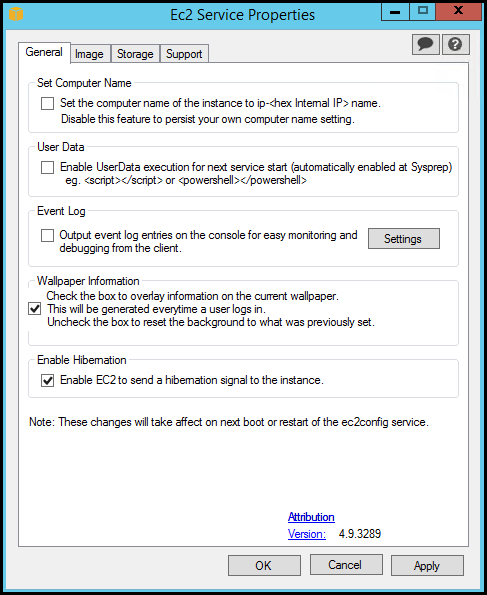
Aktivieren bzw. deaktivieren Sie auf der Registerkarte Allgemein im Dialogfeld EC2-Service-Eigenschaften die folgenden Einstellungen.
- Set Computer Name
-
Wenn diese Einstellung aktiviert ist (standardmäßig ist sie deaktiviert), wird der Hostname bei jedem Start mit der aktuellen internen IP-Adresse verglichen. Stimmen der Hostname und die interne IP-Adresse nicht überein, wird der Hostname zurückgesetzt, sodass er die interne IP-Adresse enthält und das System wird anschließend neu gestartet, um den neuen Hostnamen zu übernehmen. Aktivieren Sie diese Einstellung nicht, wenn Sie Ihren eigenen Hostnamen einrichten oder verhindern möchten, dass Ihr vorhandener Hostname geändert wird.
- User Data
-
Die Ausführung der Benutzerdaten ermöglicht es Ihnen, in den Instance-Metadaten Skripts anzugeben. Standardmäßig werden diese Skripts beim ersten Start ausgeführt. Sie können sie auch so konfigurieren, dass sie beim nächsten Neustart oder Start der Instance oder bei jedem Neustart oder Start der Instance ausgeführt werden.
Wenn Sie ein großes Skript verwenden, empfehlen wir Ihnen, das Skript mithilfe der Benutzerdaten herunterzuladen und es anschließend auszuführen.
Weitere Informationen finden Sie unter Ausführung von Benutzerdaten.
- Ereignisprotokoll
-
Verwenden Sie diese Einstellung, um Ereignisprotokolleinträge während des Starts auf der Konsole anzuzeigen. Dadurch wird die Überwachung und das Debugging vereinfacht.
Klicken Sie auf Settings, um die Filter für die Protokolleinträge festzulegen, die an die Konsole gesendet werden sollen. Der Standardfilter sendet die drei neuesten Fehlereinträge vom Systemereignisprotokoll an die Konsole.
- Wallpaper Information
-
Verwenden Sie diese Einstellung, um die Systeminformationen auf dem Desktop-Hintergrund anzuzeigen. Das folgende Beispiel zeigt die Informationen, die auf dem Desktop-Hintergrund angezeigt werden.
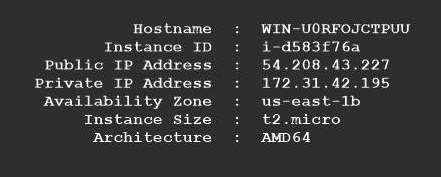
Die auf dem Desktop-Hintergrund angezeigten Informationen werden von der Einstellungsdatei
EC2ConfigService\Settings\WallpaperSettings.xmlgesteuert. - Enable Hibernation (Ruhezustand aktivieren)
-
Verwenden Sie diese Einstellung, um zuzulassen, dass EC2 dem Betriebssystem signalisiert, die Instance in den Ruhezustand zu versetzen.
-
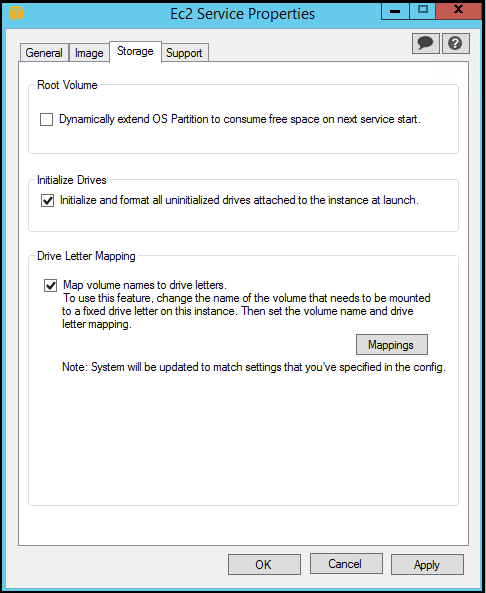
Klicken Sie auf die Registerkarte Storage. Sie können die folgenden Einstellungen aktivieren oder deaktivieren.
- Root Volume
-
Mit dieser Einstellung wird Disk 0/Volume 0 dynamisch um beliebigen unpartitionierten Speicherplatz erweitert. Dies ist nützlich, wenn die Instance von einem Root-Volume gestartet wird, das eine benutzerdefinierte Größe hat.
- Initialize Drives
-
Diese Einstellung formatiert und installiert alle Volumes, die der Instance beim Start angefügt sind.
- Drive Letter Mapping
-
Das System ordnet die Volumes, die einer Instance angefügt sind, einem Laufwerkbuchstaben zu. Standardmäßig werden die Amazon EBS-Volumes den Laufwerkbuchstaben von D: nach Z: zugeordnet. Zum Beispiel Speichervolumes, die Standardeinstellung hängt vom Treiber ab. AWS PV-Treiber und Citrix PV-Treiber weisen Instance-Speicher-Volumes Laufwerksbuchstaben von Z: bis A: zu. Red Hat-Treiber ordnen die Instance-Speicher-Volumes den Laufwerkbuchstaben von D: nach Z: zu.
Klicken Sie auf Mappings, um die Laufwerkbuchstaben für die Volumes auszuwählen. Geben Sie im DriveLetterSettingDialogfeld die Werte für den Volumennamen und den Laufwerksbuchstaben für jedes Volume an, klicken Sie auf Anwenden und dann auf OK. Wir empfehlen Ihnen, Laufwerkbuchstaben zu verwenden, die keine Konflikte mit bereits verwendeten Laufwerkbuchstaben hervorrufen, beispielsweise Laufwerkbuchstaben aus der Mitte des Alphabets.
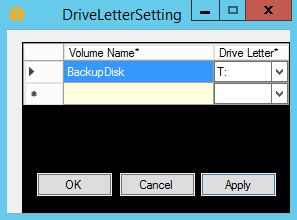
Nachdem Sie eine Laufwerkzuweisung festgelegt und ein Volume mit der gleichen Kennung wie einer der angegebenen Volumenamen angefügt haben, weist EC2Config den angegebenen Laufwerksbuchstaben automatisch diesem Volume zu. Wird der Laufwerkbuchstabe jedoch bereits verwendet, schlägt die Zuweisung des Laufwerkbuchstaben fehl. Beachten Sie, dass EC2Config die Laufwerkbuchstaben der Volumes, die vor der Zuweisung des Laufwerkbuchstabens bereits gemountet waren, nicht ändert.
-
Um die Einstellungen zu speichern und mit der Arbeit daran an einem späteren Zeitpunkt fortzufahren, klicken Sie auf OK, um das Dialogfeld EC2-Serviceeigenschaften zu schließen. Wenn die Anpassung der Instance abgeschlossen ist und Sie ein AMI aus der Instance erstellen möchten, finden Sie weitere Information unter Ein Amazon-EC2-AMI mit Windows Sysprep erstellen.
