Die vorliegende Übersetzung wurde maschinell erstellt. Im Falle eines Konflikts oder eines Widerspruchs zwischen dieser übersetzten Fassung und der englischen Fassung (einschließlich infolge von Verzögerungen bei der Übersetzung) ist die englische Fassung maßgeblich.
Deaktivieren eines Amazon-EC2-AMI
Sie können ein AMI deaktivieren, um zu verhindern, dass es für Instance-Starts verwendet wird. Sie können keine neuen Instances von einem deaktivierten AMI aus starten. Sie können ein deaktiviertes AMI erneut aktivieren, sodass es wieder für Instance-Starts verwendet werden kann.
Sie können sowohl private als auch öffentliche AMIs deaktivieren.
Um die Speicherkosten für deaktivierte EBS-backed AMIs zu reduzieren, die selten verwendet werden, aber langfristig aufbewahrt werden müssen, können Sie die zugehörigen Snapshots archivieren. Weitere Informationen finden Sie unter Amazon-EBS-Snapshots archivieren im Amazon-EBS-Benutzerhandbuch.
Inhalt
So funktioniert die AMI-Deaktivierung
Warnung
Durch die Deaktivierung eines AMI werden alle Startberechtigungen entfernt.
Wenn ein AMI deaktiviert ist:
-
Der Status des AMI ändert sich zu
disabled. -
Ein deaktiviertes AMI kann nicht freigegeben werden. Wenn ein AMI öffentlich war oder zuvor freigegeben wurde, wird es privat gemacht. Wenn ein AMI mit einer AWS-Konto Organisation oder Organisationseinheit gemeinsam genutzt wurde, verliert diese den Zugriff auf das deaktivierte AMI.
-
Ein deaktiviertes AMI wird standardmäßig nicht in DescribeImages-API-Aufrufen angezeigt.
-
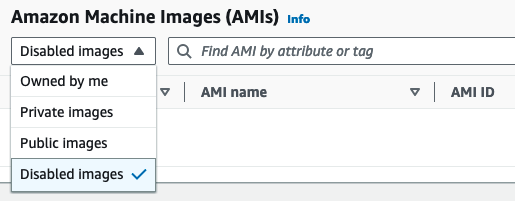
Ein deaktiviertes AMI wird nicht unter dem Konsolenfilter Owned by me angezeigt. Um deaktivierte AMIs zu finden, verwenden Sie den Konsolenfilter Deaktivierte Bilder.
-
Ein deaktiviertes AMI kann nicht für den Start von Instances in der EC2-Konsole ausgewählt werden. Ein deaktiviertes AMI wird beispielsweise nicht im AMI-Katalog im Launch Instance Wizard oder beim Erstellen einer Startvorlage angezeigt.
-
Start-Services wie Startvorlagen und Auto-Scaling-Gruppen können weiterhin auf deaktivierte AMIs verweisen. Nachfolgende Instance-Starts von einem deaktivierten AMI aus schlagen fehl. Wir empfehlen daher, Startvorlagen und Auto-Scaling-Gruppen so zu aktualisieren, dass sie nur auf verfügbare AMIs verweisen.
-
EC2-Instances, die zuvor mit einem anschließend deaktivierten AMI gestartet wurden, sind nicht betroffen und können gestoppt, gestartet und neu gestartet werden.
-
Sie können keine Snapshots löschen, die mit deaktivierten AMIs verknüpft sind. Der Versuch, einen zugehörigen Snapshot zu löschen, führt zu dem
snapshot is currently in use-Fehler.
Wenn ein AMI wieder aktiviert wird:
-
Der Status des AMI ändert sich auf
availableund es kann zum Starten von Instances verwendet werden. -
Das AMI kann gemeinsam genutzt werden.
-
AWS-Konten, Organisationen und Organisationseinheiten, die den Zugriff auf das AMI verloren haben, als es deaktiviert wurde, erhalten nicht automatisch wieder Zugriff, aber das AMI kann wieder mit ihnen geteilt werden.
Kosten
Wenn Sie ein AMI deaktivieren, wird das AMI nicht gelöscht. Wenn das AMI ein EBS-backed AMI ist, zahlen Sie weiterhin für die EBS-Snapshots des AMI. Wenn Sie das AMI behalten möchten, können Sie möglicherweise Ihre Speicherkosten senken, indem Sie die Snapshots archivieren. Weitere Informationen finden Sie unter Amazon-EBS-Snapshots archivieren im Amazon-EBS-Benutzerhandbuch. Wenn Sie das AMI und seine Snapshots nicht behalten möchten, müssen Sie das AMI abmelden und die Snapshots löschen. Weitere Informationen finden Sie unter Aufheben der Registrierung eines AMI.
Voraussetzungen
Um ein AMI zu deaktivieren oder erneut zu aktivieren, müssen Sie das AMI besitzen.
Erforderliche IAM-Berechtigungen
Sie benötigen die folgenden IAM-Berechtigungen, um ein AMI zu deaktivieren und erneut zu aktivieren:
-
ec2:DisableImage -
ec2:EnableImage
Deaktivieren eines AMIs
Sie können ein AMI deaktivieren, indem Sie die EC2-Konsole oder die AWS Command Line Interface () verwenden.AWS CLI Sie müssen der AMI-Besitzer sein, um dieses Verfahren durchführen zu können.
Beschreiben deaktivierter AMIs
Sie können deaktivierte AMIs in der EC2-Konsole und über die AWS CLI anzeigen.
Sie müssen das AMI besitzen, um deaktivierte AMIs anzeigen zu können. Da deaktivierte AMIs als privat eingestuft werden, können Sie deaktivierte AMIs nicht anzeigen, wenn Sie sie nicht besitzen.
Re-enable ein deaktiviertes AMI
Sie können ein zuvor deaktiviertes AMI reaktivieren. Sie müssen der AMI-Besitzer sein, um dieses Verfahren durchführen zu können.
