Die vorliegende Übersetzung wurde maschinell erstellt. Im Falle eines Konflikts oder eines Widerspruchs zwischen dieser übersetzten Fassung und der englischen Fassung (einschließlich infolge von Verzögerungen bei der Übersetzung) ist die englische Fassung maßgeblich.
Ihre Schlüsselpaare beschreiben
Sie können die Schlüsselpaare beschreiben, die Sie in Amazon EC2 gespeichert haben. Sie können auch das Material zum öffentlichen Schlüssel abrufen und den öffentlichen Schlüssel identifizieren, der beim Start angegeben wurde.
Ihre Schlüsselpaare beschreiben
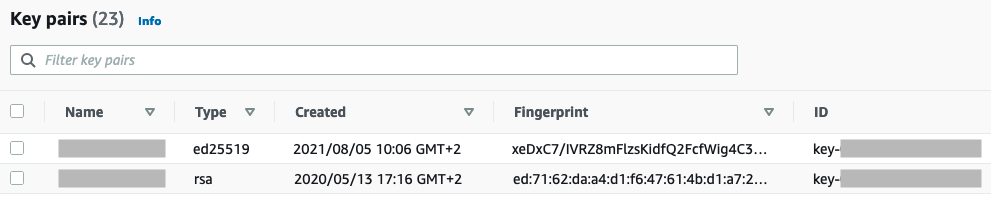
Sie können die folgenden Informationen zu Ihren öffentlichen Schlüsseln anzeigen, die in Amazon EC2 gespeichert sind: Name des öffentlichen Schlüssels, ID, Schlüsseltyp, Fingerabdruck, Material zum öffentlichen Schlüssel, Datum und Uhrzeit (UTC) der Schlüsselerstellung durch von Amazon EC2 (wenn der Schlüssel von einem Drittanbieter-Tool erstellt wurde, dann ist es das Datum und Uhrzeit, zu der der Schlüssel in Amazon EC2 importiert wurde) sowie alle Tags, die mit dem öffentlichen Schlüssel in Verbindung stehen sind.
- Console
-
So zeigen Sie Informationen zu Ihren Schlüsselpaaren an
Öffnen Sie die Amazon-EC2-Konsole unter https://console.aws.amazon.com/ec2/.
-
Wählen Sie im linken Navigationsbereich Key Pairs (Schlüsselpaare) aus.
-
Sie können Informationen zu jedem öffentlichen Schlüssel in der Tabelle Key pairs (Schlüsselpaare) anzeigen.
-
Um die Tags eines öffentlichen Schlüssels anzuzeigen, aktivieren Sie das Kontrollkästchen neben dem Schlüssel und klicken dann auf Aktionen und Tags verwalten.
- AWS CLI
-
So zeigen Sie Informationen zu einem Schlüsselpaar an
Verwenden Sie den Befehl describe-key-pairs.
aws ec2 describe-key-pairs --key-names key-pair-name
- PowerShell
-
So zeigen Sie Informationen zu einem Schlüsselpaar an
Verwenden Sie das cmdlet Get-EC2KeyPair.
Get-EC2KeyPair -KeyName key-pair-name
Abrufen des Materials zum öffentlichen Schlüssel
Sie können das öffentliche Schlüsselmaterial für Ihre Schlüsselpaare abrufen. Es folgt ein Beispiel für einen öffentlichen Schlüssel. Beachten Sie, dass zur besseren Lesbarkeit Zeilenumbrüche hinzugefügt wurden.
ssh-rsa AAAAB3NzaC1yc2EAAAADAQABAAABAQClKsfkNkuSevGj3eYhCe53pcjqP3maAhDFcvBS7O6V
hz2ItxCih+PnDSUaw+WNQn/mZphTk/a/gU8jEzoOWbkM4yxyb/wB96xbiFveSFJuOp/d6RJhJOI0iBXr
lsLnBItntckiJ7FbtxJMXLvvwJryDUilBMTjYtwB+QhYXUMOzce5Pjz5/i8SeJtjnV3iAoG/cQk+0FzZ
qaeJAAHco+CY/5WrUBkrHmFJr6HcXkvJdWPkYQS3xqC0+FmUZofz221CBt5IMucxXPkX4rWi+z7wB3Rb
BQoQzd8v7yeb7OzlPnWOyN0qFU0XA246RA8QFYiCNYwI3f05p6KLxEXAMPLE
- Private key
-
So rufen Sie das öffentliche Schlüsselmaterial mit ssh-keygen ab (Linux)
Verwenden Sie auf Ihrem lokalen Linux- oder macOS-Computer den Befehl ssh-keygen. Geben Sie den Pfad an, in den Sie Ihren privaten Schlüssel heruntergeladen haben (die .pem-Datei).
ssh-keygen -y -f /path_to_key_pair/my-key-pair.pem
Wenn der Befehl ssh-keygen fehlschlägt, führen Sie den Befehl chmod aus, um sicherzustellen, dass die private Schlüsseldatei über die erforderlichen Berechtigungen verfügt.
chmod 400 key-pair-name.pem
So rufen Sie das öffentliche Schlüsselmaterial mit PuTTYgen ab (Windows)
Starten Sie PuTTYgen auf Ihrem lokalen Windows-Computer. Wählen Sie Laden aus. Wählen Sie die private .ppk- oder .pem-Schlüsseldatei aus. PuTTYgen zeigt den öffentlichen Schlüssel unter Public key for pasting into OpenSSH authorized_keys file (Öffentliche Schlüssel zum Einfügen in die authorized_keys-Datei von OpenSSH) an. Sie können den öffentlichen Schlüssel auch anzeigen, indem Sie Save public key (Öffentlichen Schlüssel speichern) wählen, einen Namen für die Datei angeben, diese speichern und dann öffnen.
- AWS CLI
-
So rufen Sie das öffentliche Schlüsselmaterial ab
Verwenden Sie den Befehl describe-key-pairs und geben Sie die Option --include-public-key an.
aws ec2 describe-key-pairs \
    --key-names key-pair-name \
    --include-public-key \
    --query "KeyPairs[].PublicKey"
- PowerShell
-
So rufen Sie das öffentliche Schlüsselmaterial ab
Verwenden Sie das cmdlet Get-EC2KeyPair.
(Get-EC2KeyPair -KeyName key-pair-name -IncludePublicKey $true).PublicKey
- IMDSv2
-
Linux
Führen Sie die folgenden Befehle in Ihrer Linux-Instance aus.
TOKEN=`curl -X PUT "http://169.254.169.254/latest/api/token" -H "X-aws-ec2-metadata-token-ttl-seconds: 21600"` \
&& curl -H "X-aws-ec2-metadata-token: $TOKEN" http://169.254.169.254/latest/meta-data/public-keys/0/openssh-key
Windows
Führen Sie die folgenden cmdlets in Ihrer Windows-Instance aus.
[string]$token = Invoke-RestMethod -Headers @{"X-aws-ec2-metadata-token-ttl-seconds" = "21600"} -Method PUT -Uri http://169.254.169.254/latest/api/token
Invoke-RestMethod -Headers @{"X-aws-ec2-metadata-token" = $token} -Method GET -Uri http://169.254.169.254/latest/meta-data/public-keys/0/openssh-key
- IMDSv1
-
Linux
Führen Sie den folgenden Befehl in Ihrer Linux-Instance aus.
curl http://169.254.169.254/latest/meta-data/public-keys/0/openssh-key
Windows
Führen Sie das folgende cmdlet in Ihrer Windows-Instance aus.
Invoke-RestMethod -uri http://169.254.169.254/latest/meta-data/public-keys/0/openssh-key
Identifizieren des öffentlichen Schlüssels, der beim Start angegeben wurde
Wenn Sie beim Starten einer Instance einen öffentlichen Schlüssel angeben, wird der Name des öffentlichen Schlüssels von der Instance aufgezeichnet. Der öffentliche Schlüsselname, der für eine Instance berichtet wird, ändert sich nicht, auch wenn Sie den öffentlichen Schlüssel in der Instance ändern oder öffentliche Schlüssel hinzufügen.
- Console
-
So identifizieren Sie den öffentlichen Schlüssel, der beim Start der Instance angegeben wurde
Öffnen Sie die Amazon-EC2-Konsole unter https://console.aws.amazon.com/ec2/.
-
Wählen Sie im Navigationsbereich Instances aus.
-
Wählen Sie die Instance aus.
-
Suchen Sie auf der Registerkarte Details unter Instance-Details nach Beim Start zugewiesenes Schlüsselpaar.
- AWS CLI
-
So identifizieren Sie den öffentlichen Schlüssel, der beim Start der Instance angegeben wurde
Verwenden Sie den folgenden describe-instances-Befehl.
aws ec2 describe-instances \
    --instance-id i-1234567890abcdef0 \
    --query "Reservations[].Instances[].KeyName" \
    --output text
Es folgt eine Beispielausgabe.
key-pair-name
- PowerShell
-
So identifizieren Sie den öffentlichen Schlüssel, der beim Start der Instance angegeben wurde
Verwenden Sie das cmdlet Get-EC2Instance.
(Get-EC2Instance -InstanceId i-1234567890abcdef0).Instances | Select KeyName
Es folgt eine Beispielausgabe.
KeyName
-------
key-pair-name