Die vorliegende Übersetzung wurde maschinell erstellt. Im Falle eines Konflikts oder eines Widerspruchs zwischen dieser übersetzten Fassung und der englischen Fassung (einschließlich infolge von Verzögerungen bei der Übersetzung) ist die englische Fassung maßgeblich.
Wie CloudFormation funktioniert
In diesem Thema wird beschrieben, wie es CloudFormation funktioniert, und es werden die wichtigsten Konzepte vorgestellt, die Sie bei der Verwendung kennen sollten.
Themen
Die wichtigsten Konzepte
Bei der Verwendung CloudFormation arbeiten Sie mit Vorlagen und Stacks. Sie erstellen Vorlagen, um Ihre AWS Ressourcen und ihre Eigenschaften zu beschreiben. Jedes Mal, wenn Sie einen Stapel erstellen CloudFormation , werden die Ressourcen bereitgestellt, die in Ihrer Vorlage beschrieben sind.
-Vorlagen
Eine CloudFormation Vorlage ist eine Textdatei im YAML- oder JSON-Format. Sie können diese Dateien mit einer beliebigen Erweiterung speichern, z. B..yaml, .json.template, oder. .txt CloudFormation verwendet diese Vorlagen als Vorlagen für den Aufbau Ihrer AWS Ressourcen. In einer Vorlage können Sie beispielsweise eine Amazon EC2-Instance erstellen, z. B. den Instance-Typ, die AMI-ID, die Blockgerät-Zuweisungen und den Namen des Amazon EC2-Schlüsselpaars. Jedes Mal, wenn Sie einen Stack erstellen, geben Sie auch eine Vorlage an, die CloudFormation verwendet, um das zu erstellen, was Sie in der Vorlage beschrieben haben.
Wenn Sie beispielsweise einen Stack mit der folgenden Vorlage erstellt haben, CloudFormation wird eine Instance mit einer ami-0ff8a91507f77f867 AMI-ID, einem t2.micro Instance-Typ, einem testkey Schlüsselpaarnamen und einem Amazon EBS-Volume bereitgestellt.
YAML
AWSTemplateFormatVersion: 2010-09-09
Description: A sample template
Resources:
  MyEC2Instance:
    Type: AWS::EC2::Instance
    Properties:
      ImageId: ami-0ff8a91507f77f867
      InstanceType: t2.micro
      KeyName: testkey
      BlockDeviceMappings:
        - DeviceName: /dev/sdm
          Ebs:
            VolumeType: io1
            Iops: 200
            DeleteOnTermination: false
            VolumeSize: 20
JSON
{
    "AWSTemplateFormatVersion": "2010-09-09",
    "Description": "A sample template",
    "Resources": {
        "MyEC2Instance": {
            "Type": "AWS::EC2::Instance",
            "Properties": {
                "ImageId": "ami-0ff8a91507f77f867",
                "InstanceType": "t2.micro",
                "KeyName": "testkey",
                "BlockDeviceMappings": [
                    {
                        "DeviceName": "/dev/sdm",
                        "Ebs": {
                            "VolumeType": "io1",
                            "Iops": 200,
                            "DeleteOnTermination": false,
                            "VolumeSize": 20
                        }
                    }
                ]
            }
        }
    }
}
Sie können auch mehrere Ressourcen in einer einzigen Vorlage angeben und diese Ressourcen so konfigurieren, dass sie zusammenarbeiten. Sie können beispielsweise die vorherige Vorlage so ändern, dass sie eine Elastic IP-Adresse (EIP) enthält und diese der Amazon-EC2-Instance zuordnen, wie im folgenden Beispiel dargestellt:
YAML
AWSTemplateFormatVersion: 2010-09-09
Description: A sample template
Resources:
  MyEC2Instance:
    Type: AWS::EC2::Instance
    Properties:
      ImageId: ami-0ff8a91507f77f867
      InstanceType: t2.micro
      KeyName: testkey
      BlockDeviceMappings:
        - DeviceName: /dev/sdm
          Ebs:
            VolumeType: io1
            Iops: 200
            DeleteOnTermination: false
            VolumeSize: 20
  MyEIP:
    Type: AWS::EC2::EIP
    Properties:
      InstanceId: !Ref MyEC2Instance
JSON
{
    "AWSTemplateFormatVersion": "2010-09-09",
    "Description": "A sample template",
    "Resources": {
        "MyEC2Instance": {
            "Type": "AWS::EC2::Instance",
            "Properties": {
                "ImageId": "ami-0ff8a91507f77f867",
                "InstanceType": "t2.micro",
                "KeyName": "testkey",
                "BlockDeviceMappings": [
                    {
                        "DeviceName": "/dev/sdm",
                        "Ebs": {
                            "VolumeType": "io1",
                            "Iops": 200,
                            "DeleteOnTermination": false,
                            "VolumeSize": 20
                        }
                    }
                ]
            }
        },
        "MyEIP": {
            "Type": "AWS::EC2::EIP",
            "Properties": {
                "InstanceId": {
                    "Ref": "MyEC2Instance"
                }
            }
        }
    }
}
Die vorherigen Vorlagen konzentrieren sich auf eine einzelne Amazon EC2 EC2-Instance. CloudFormation Vorlagen verfügen jedoch über zusätzliche Funktionen, mit denen Sie komplexe Ressourcensätze erstellen und diese Vorlagen in mehreren Kontexten wiederverwenden können. Sie können beispielsweise Eingabeparameter hinzufügen, deren Werte bei der Erstellung eines CloudFormation Stacks angegeben werden. Mit anderen Worten: Sie können einen Wert wie den Instance-Typ beim Erstellen eines Stacks und nicht beim Erstellen der Vorlage angeben, sodass die Vorlage in anderen Situationen einfacher wiederverwendet werden kann.
Stacks
Wenn Sie verwenden CloudFormation, verwalten Sie zugehörige Ressourcen als eine einzige Einheit, die als Stapel bezeichnet wird. Sie können eine Sammlung von Ressourcen durch Erstellen, Aktualisieren und Löschen von Stacks erstellen und löschen. Alle Ressourcen in einem Stapel werden durch die CloudFormation Vorlage des Stacks definiert. Angenommen, Sie erstellen eine Vorlage, die eine Auto-Scaling-Gruppe, einen Elastic Load Balancing Load Balancer und eine Amazon Relational Database Service (Amazon RDS)-Datenbank-Instance enthält. Um diese Ressourcen zu erstellen, erstellen Sie einen Stapel, indem Sie die von Ihnen erstellte Vorlage einreichen CloudFormation und all diese Ressourcen für Sie bereitstellen.
Änderungssätze
Wenn Sie Änderungen an den ausgeführten Ressourcen in einem Stack vornehmen müssen, aktualisieren Sie den Stack. Bevor Sie Änderungen an Ihren Ressourcen vornehmen, können Sie einen Änderungssatz generieren, eine Zusammenfassung der von Ihnen vorgeschlagenen Änderungen. Anhand von Änderungssätzen können Sie sehen, wie sich Ihre Änderungen möglicherweise auf die ausgeführten Ressourcen auswirken, bevor Sie sie implementieren, insbesondere bei kritischen Ressourcen.
Wenn Sie beispielsweise den Namen einer Amazon RDS-Datenbank-Instance ändern, CloudFormation wird eine neue Datenbank erstellt und die alte gelöscht. Sofern Sie die Daten in der alten Datenbank nicht gesichert haben, gehen diese verloren. Wenn Sie einen Änderungssatz generieren, sehen Sie, dass die Änderung dazu führt, dass die Datenbank ersetzt wird. So können Sie entsprechend planen, bevor Sie den Stack aktualisieren.
Wie CloudFormation funktioniert
Wenn Sie CloudFormation Ihren Stack erstellen, CloudFormation ruft die zugrunde liegenden Dienste auf, AWS um die in Ihrer Vorlage beschriebenen Ressourcen bereitzustellen und zu konfigurieren. Sie benötigen eine Genehmigung, um diese Ressourcen zu erstellen. Um beispielsweise EC2-Instances mithilfe von zu erstellen CloudFormation, benötigen Sie Berechtigungen zum Erstellen von Instanzen. Sie verwalten diese Berechtigungen mit AWS Identity and Access Management (IAM).
Die Aufrufe, die getätigt CloudFormation werden, werden alle von Ihrer Vorlage deklariert. Angenommen Sie haben zum Beispiel eine Vorlage, die eine EC2-Instance mit einem t2.micro Instance-Typ beschreibt. Wenn Sie diese Vorlage verwenden, um einen Stack zu erstellen, CloudFormation ruft sie die Amazon EC2 Create Instance API auf und gibt den Instance-Typ als t2.micro an. Das folgende Diagramm bietet eine Übersicht über die CloudFormation -Workflows für die Erstellung von Stacks.
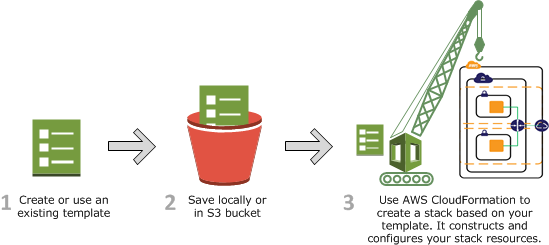
So erstellen Sie einen -Stack
-
Verwenden Sie einen Texteditor, um eine CloudFormation Vorlage im YAML- oder JSON-Format zu erstellen. Die CloudFormation-Vorlage beschreibt die Ressourcen, die sie möchten und deren Einstellungen. Verwenden Sie Infrastructure Composer, um Ihre Vorlage zu visualisieren und zu validieren. So können Sie sicherstellen, dass Ihre Vorlage richtig strukturiert und frei von Syntaxfehlern ist. Weitere Informationen finden Sie unter Mit CloudFormation Vorlagen arbeiten.
-
Speichern Sie die Vorlage lokal oder in einem Amazon S3-Bucket.
-
Erstellen Sie einen CloudFormation Stapel, indem Sie den Speicherort Ihrer Vorlagendatei angeben, z. B. einen Pfad auf Ihrem lokalen Computer oder eine Amazon S3 S3-URL. Wenn die Vorlage Parameter enthält, können Sie beim Erstellen des Stacks Eingabewerte angeben. Parameter ermöglichen Ihnen Werte in Ihre Vorlage zu übergeben, sodass Sie Ihre Ressourcen jedes Mal anpassen können, wenn Sie einen Stack erstellen.
Anmerkung
Wenn Sie eine lokal gespeicherte Vorlagendatei angeben, CloudFormation lädt sie in einen S3-Bucket in Ihrem AWS Konto hoch. CloudFormation erstellt einen Bucket für jede Region, in die Sie eine Vorlagendatei hochladen. Auf die Buckets kann jeder zugreifen, der über Amazon Simple Storage Service (Amazon S3) -Berechtigungen in Ihrem AWS Konto verfügt. Wenn ein von erstellter Bucket bereits vorhanden CloudFormation ist, wird die Vorlage diesem Bucket hinzugefügt.
Sie können Ihren eigenen Bucket verwenden und dessen Berechtigungen durch manuelles Hochladen von Vorlagen in Amazon S3 verwalten. Anschließend geben Sie immer, wenn Sie einen Stack erstellen oder aktualisieren, die Amazon S3-URL einer Vorlagendatei an.
CloudFormation Führt vor der Bereitstellung von Ressourcen eine Validierung Ihrer Vorlage vor der Bereitstellung durch. Dabei wird nach häufigen Fehlern wie ungültiger Eigenschaftssyntax und Konflikten mit Ressourcennamen gesucht. Schlägt die Überprüfung fehl, wird der Vorgang beendet, bevor Ressourcen erstellt werden. Die Validierung wird automatisch für alle Operationen „Stack erstellen“, „Stack aktualisieren“ und „Änderungssatz erstellen“ ausgeführt. Verwenden Sie den DisableValidation Parameter, um die Validierung zu überspringen. Weitere Informationen finden Sie unter Stack-Bereitstellungen validieren.
Nachdem alle Ressourcen erstellt wurden, CloudFormation meldet es, dass Ihr Stack erstellt wurde. Sie können dann die Ressourcen in Ihrem Stack verwenden. Wenn das Erstellen des Stacks misslingt, setzt CloudFormation Ihre Änderungen durch Löschen der Ressourcen, die es erstellt hat, zurück.
Express-Modus
Verwenden Sie den Expressmodus, um Stack-Operationen während der Entwicklung zu beschleunigen. Der Expressmodus schließt Stack-Operationen ab, sobald die Ressourcenkonfiguration CloudFormation angewendet wird, ohne darauf zu warten, dass sich die Ressourcen vollständig stabilisiert haben. Weitere Informationen finden Sie unter Express-Modus.
Aktualisieren eines Stapels mit einem Änderungssatz
Wenn Sie die Ressourcen in Ihrem Stack aktualisieren müssen, können Sie die Stack-Vorlage ändern. Sie müssen keinen neuen Stack erstellen und den alten löschen. Um einen Stack zu aktualisieren, erstellen Sie einen Änderungssatz, indem Sie eine modifizierte Version der ursprünglichen Stack-Vorlage, andere Eingabeparameterwerte oder beides einreichen. CloudFormation vergleicht die geänderte Vorlage mit der Originalvorlage und generiert einen Änderungssatz. Der Änderungssatz listet die vorgeschlagenen Änderungen auf. Nach dem Überprüfen der Änderungen können Sie den Änderungssatz starten um Ihren Stack zu aktualisieren oder Sie können einen neuen Änderungssatz erstellen. Das folgende Diagramm bietet eine Übersicht über den Workflow für die Aktualisierung eines Stacks.

So aktualisieren Sie einen Stapel mit einem Änderungssatz
-
Sie können eine CloudFormation Stapelvorlage mithilfe Infrastructure Composer eines Texteditors ändern. Weitere Informationen finden Sie unter Aktualisieren Sie Ihre Stapelvorlage.
Wenn Sie Ihre Vorlage aktualisieren, denken Sie daran, dass Aktualisierungen zu Unterbrechungen führen können. Abhängig von der Ressource und den Eigenschaften, die Sie aktualisieren, kann eine Aktualisierung unterbrechen oder sogar eine vorhandene Ressource ersetzen. Weitere Informationen finden Sie unter Verstehen des Aktualisierungsverhaltens von Stack-Ressourcen.
-
Speichern Sie die CloudFormation Vorlage lokal oder in einem S3-Bucket.
-
Erstellen Sie einen Änderungssatz, indem Sie den Stack, den Sie aktualisieren möchten angeben und den Ort der geänderten Vorlage wie z.B. ein Pfad auf Ihrem lokalen Computer oder einem Amazon S3-URL. Weitere Informationen zum Erstellen von Änderungssätzen finden Sie unter CloudFormation Stapel mithilfe von Änderungssätzen aktualisieren.
Anmerkung
Wenn Sie eine Vorlage angeben, die auf Ihrem lokalen Computer gespeichert ist, CloudFormation wird Ihre Vorlage automatisch in einen S3-Bucket in Ihrem AWS-Konto.
-
Sehen Sie sich den Änderungssatz an, um zu überprüfen, CloudFormation ob er die erwarteten Änderungen vornimmt. Prüfen Sie beispielsweise, ob kritische Stack-Ressourcen ersetzt CloudFormation werden. Sie können so viele Änderungssätze erstellen wie sie benötigen, bis Sie die gewünschten Änderungen eingebunden haben.
Wichtig
Änderungssätze geben nicht an, ob Ihr Stack erfolgreich aktualisiert wird. Ein Änderungssatz prüft zum Beispiel nicht, ob Sie ein Konto Kontingentüberschreiten, ob Sie eine Ressource aktualisieren, die keine Aktualisierungen unterstützt, oder ob Sie nicht über ausreichende Berechtigungen zum Ändern einer Ressource verfügen, was dazu führen kann, dass eine Stapelaktualisierung fehlschlägt.
-
Initiieren Sie den Änderungssatz, den Sie auf Ihren Stack anwenden möchten. CloudFormation aktualisiert Ihren Stack, indem es nur die Ressourcen aktualisiert, die Sie geändert haben, und signalisiert, dass Ihr Stack erfolgreich aktualisiert wurde. Wenn die Aktualisierung des Stacks CloudFormation fehlschlägt, werden die Änderungen rückgängig gemacht, um den Stack auf den letzten bekannten Betriebszustand zurückzusetzen.
Möglichkeiten für den Einstieg CloudFormation
Informationen zum Erstellen eines Hello CloudFormation World-Stacks mit der Konsole finden Sie unterErstellen Sie Ihren ersten Stapel.
Wenn Sie eine Anleitung benötigen, sollten Sie den Workshop Erste Schritte mit CloudFormation
